1、打开3ds max软件,新建一个空白文档。

2、在“前”视图中绘制出桌子的截面造型图形。

3、打开“修改”选项卡,选择“Line”修改器中的“样条线”选项。

4、单击选择“轮廓”按钮。

5、使用鼠标拖拽截面图形直到出现双线截面,制作出桌子的厚度。

6、打开“修改器”菜单,选择“面片/样条线编辑”项中的“车削”命令。

7、可以看到,桌子的雏形就制作好了。
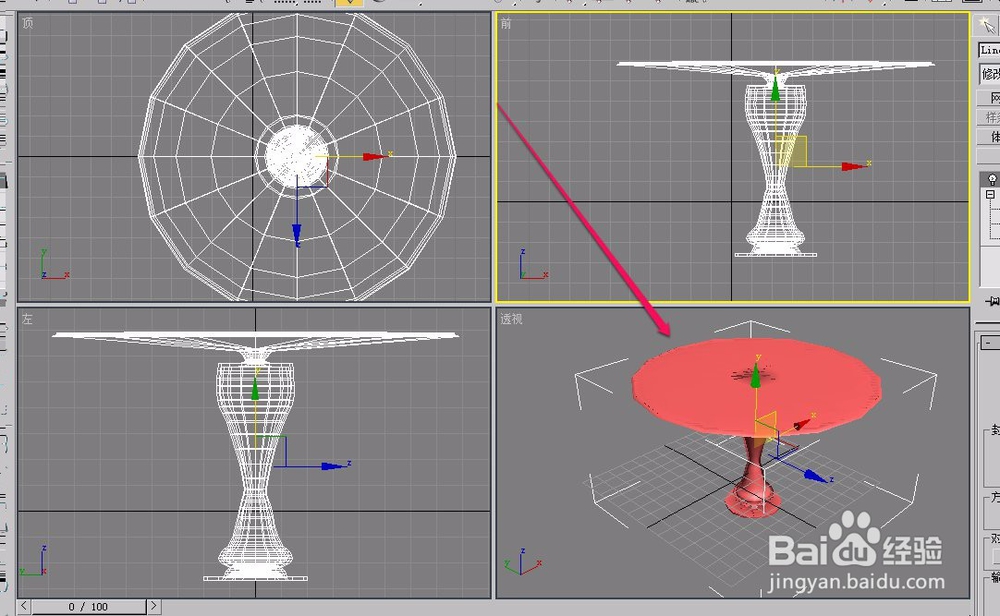
8、打开“参数”卷展栏,单击选择“对齐”项中的“最小”按钮。
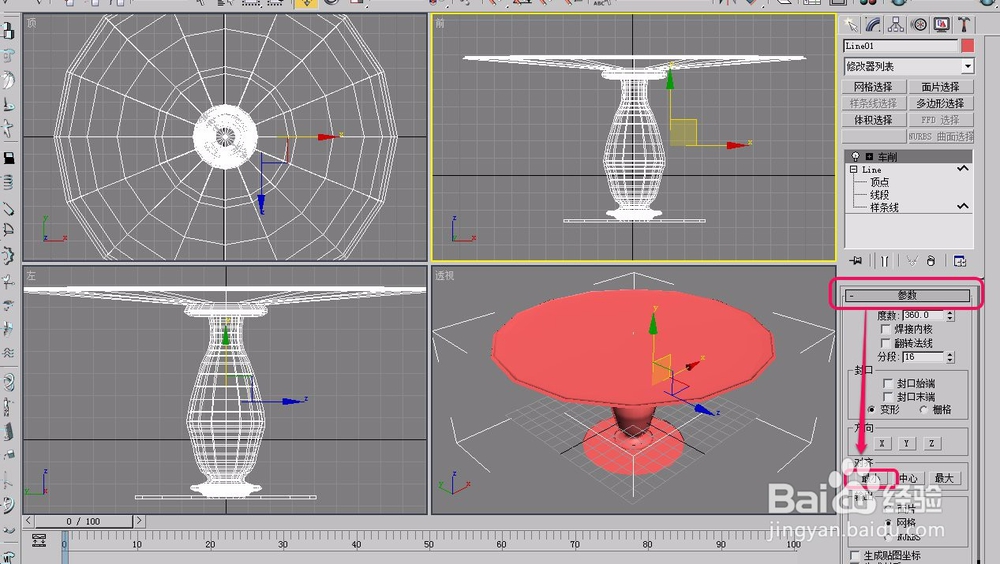
9、这时,一个非常漂亮的桌子就制作好了。


时间:2026-04-29 08:52:39
1、打开3ds max软件,新建一个空白文档。
2、在“前”视图中绘制出桌子的截面造型图形。
3、打开“修改”选项卡,选择“Line”修改器中的“样条线”选项。
4、单击选择“轮廓”按钮。
5、使用鼠标拖拽截面图形直到出现双线截面,制作出桌子的厚度。
6、打开“修改器”菜单,选择“面片/样条线编辑”项中的“车削”命令。
7、可以看到,桌子的雏形就制作好了。
8、打开“参数”卷展栏,单击选择“对齐”项中的“最小”按钮。
9、这时,一个非常漂亮的桌子就制作好了。
