microsoft office publisher如何给形状填充图案

 时间:2026-02-13 05:40:27

1、先插入一个形状

插入形状方法有两种,

方法一,

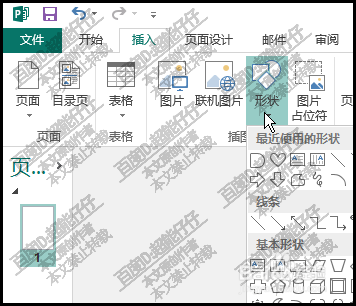
点:插入,选项卡,

然后,再点:形状
microsoft office publisher如何给形状填充图案

2、从中选择目标形状;

方法二,

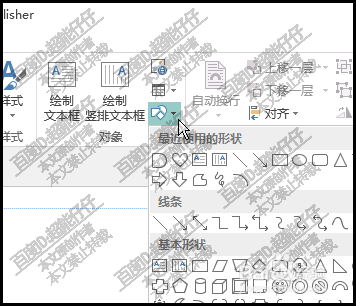
点:开始,选项卡,

在对象组这里,点:形状,这按钮,

从中选择目标形状
microsoft office publisher如何给形状填充图案

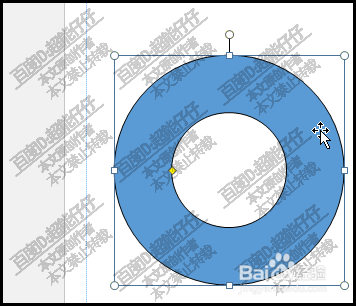
3、比如,选择同心圆, 这形状。

然后,绘制出一个同心圆

microsoft office publisher如何给形状填充图案

4、当前默认的是蓝色填充;

我们修改填充色,填充上一个漂亮的图案。

选中同心圆,再点:形状填充的下拉 按钮
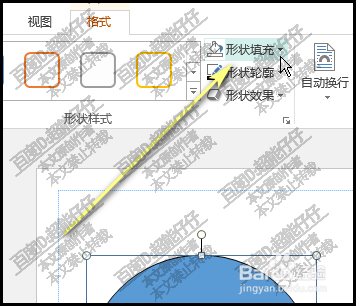
microsoft office publisher如何给形状填充图案

5、在弹出的菜单中,点:图片,纹理,或图案。 这三项任意一项都可以,

最终都是能去到填充图案的操作面板。
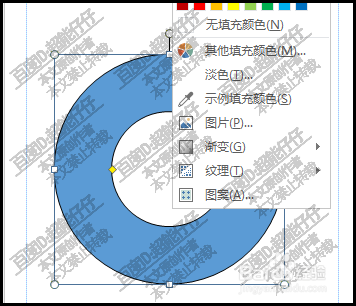
microsoft office publisher如何给形状填充图案

6、最快捷的方法当然是直接点击:图片;

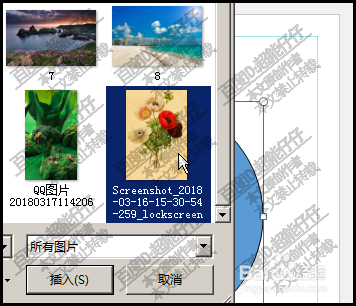
在弹出的对话框中,选择:文件,浏览

再从电脑中选择目标图片素材
microsoft office publisher如何给形状填充图案

7、点插入,

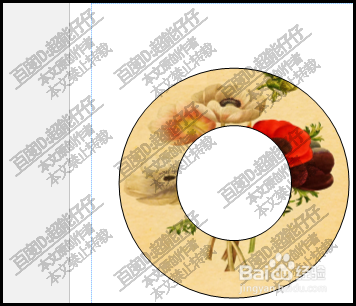
该图片即填充在同心圆上,

看,漂亮的图案已在同心圆里。

microsoft office publisher如何给形状填充图案

  • 芝士焗红薯的做法
  • 如何收藏玉蝉
  • word文档打开标尺的方法
  • 化妆品OEM/ODM代加工流程 明白这7点再也不被骗
  • 炉石传说 中的矛(攻击)和盾(防御)
  • 热门搜索
    关于清明节手抄报图片 手抄报装饰图案 历史手抄报图片大全 文明安全手抄报 关于感恩手抄报 感恩大自然手抄报 壮族三月三手抄报 食品安全的手抄报 我爱爸爸妈妈手抄报 英语手抄报版面设计图