如何用ps制作一寸证件照?

 时间:2026-04-24 06:38:37

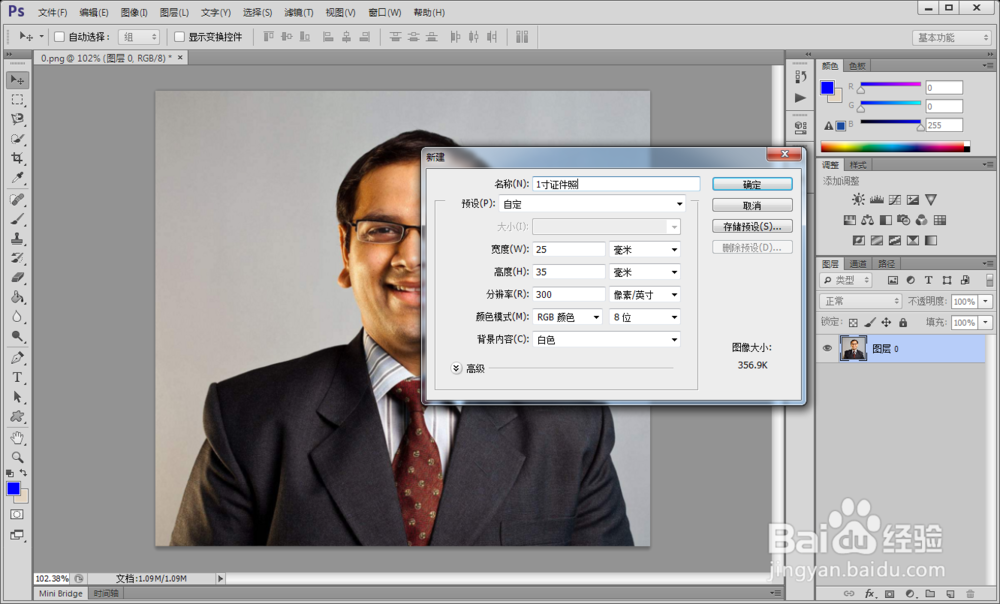
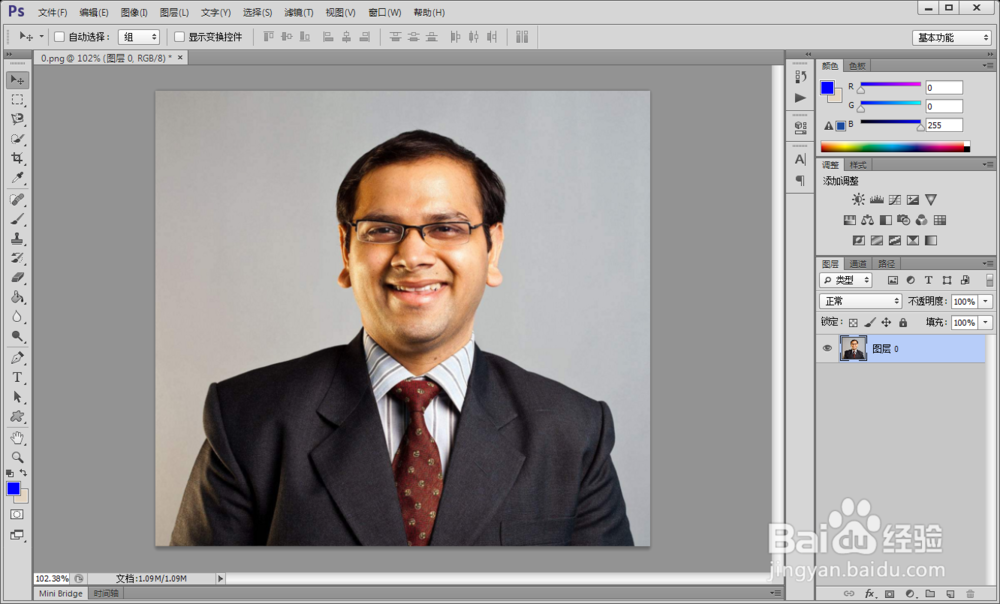
1、首先,打开原始图片素材,点击“文件”菜单下“新建”选项,新建一个25mm*35mm、300分辨率的白色画布,如图所示。
如何用ps制作一寸证件照?

如何用ps制作一寸证件照?

如何用ps制作一寸证件照?

如何用ps制作一寸证件照?

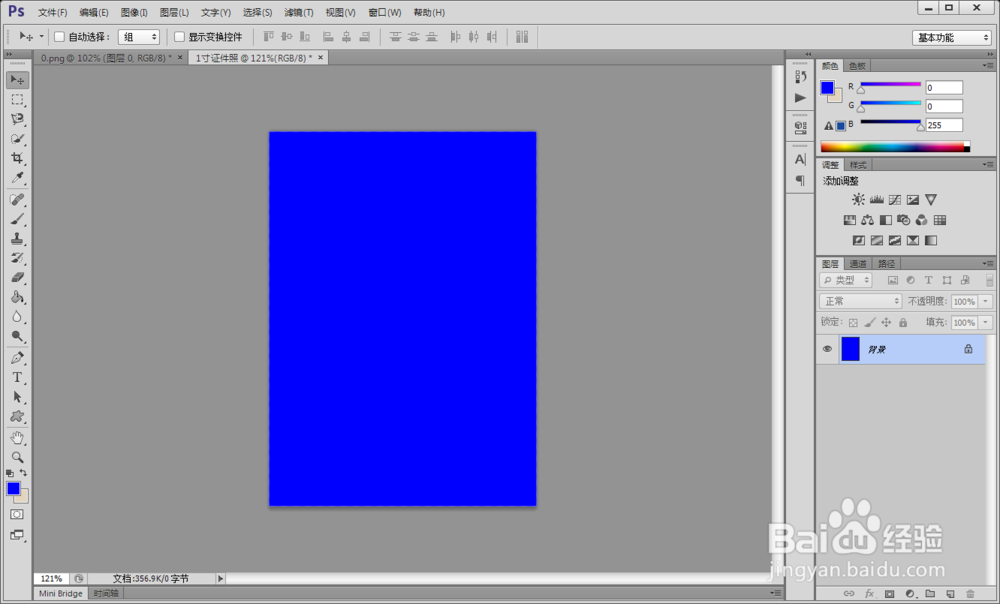
2、创建好以后,我们将前景色设置为R=0、G=0、B=255,并按键盘上“alt+Delete”组合键将蓝色前景色填充到白色画布中。

如何用ps制作一寸证件照?

如何用ps制作一寸证件照?

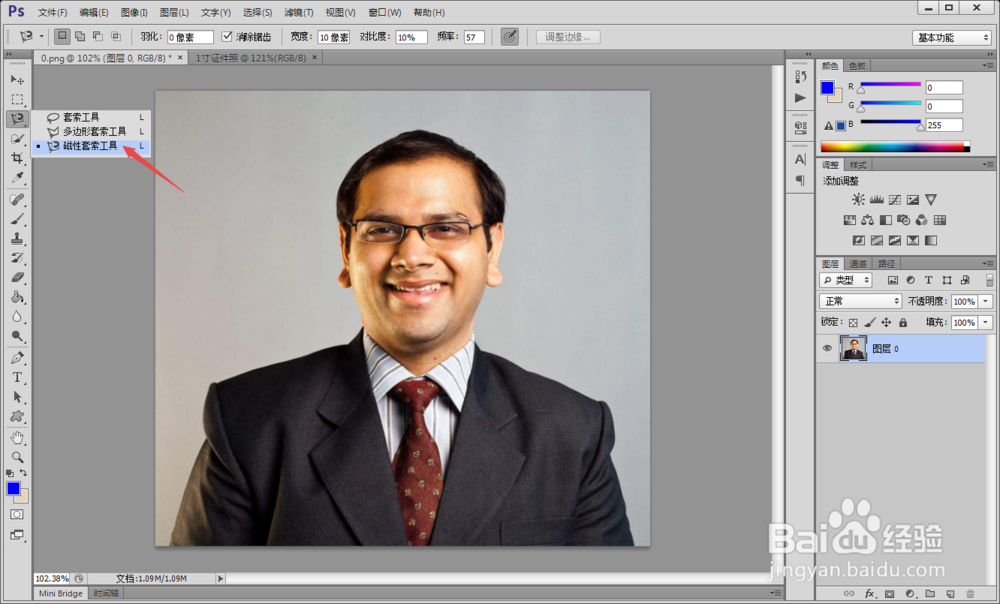
3、接着返回原始图片,点击左侧的“磁性套索工具”,将人物从图片中选中抠出,如图所示。
如何用ps制作一寸证件照?

如何用ps制作一寸证件照?

如何用ps制作一寸证件照?

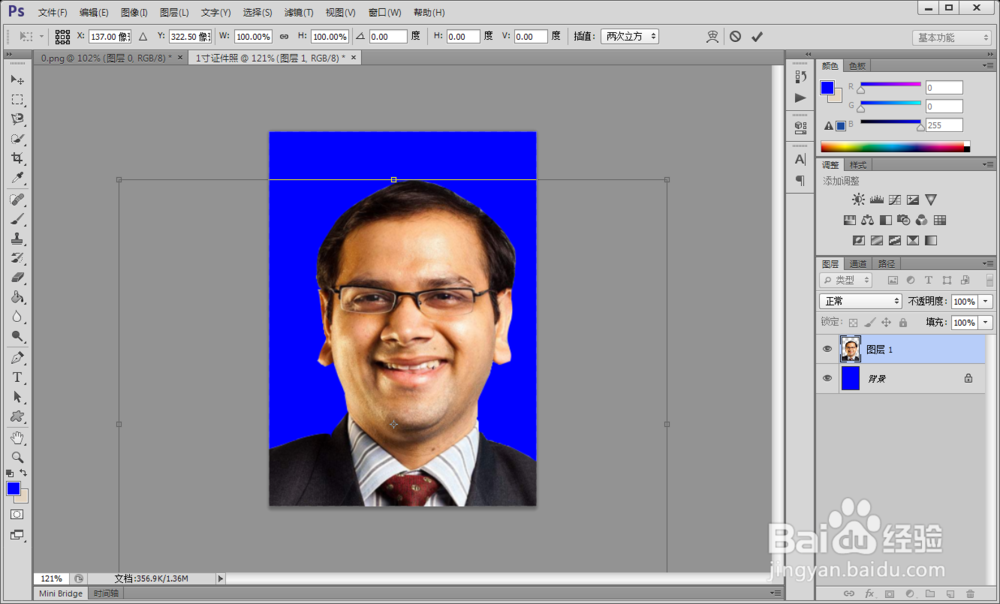
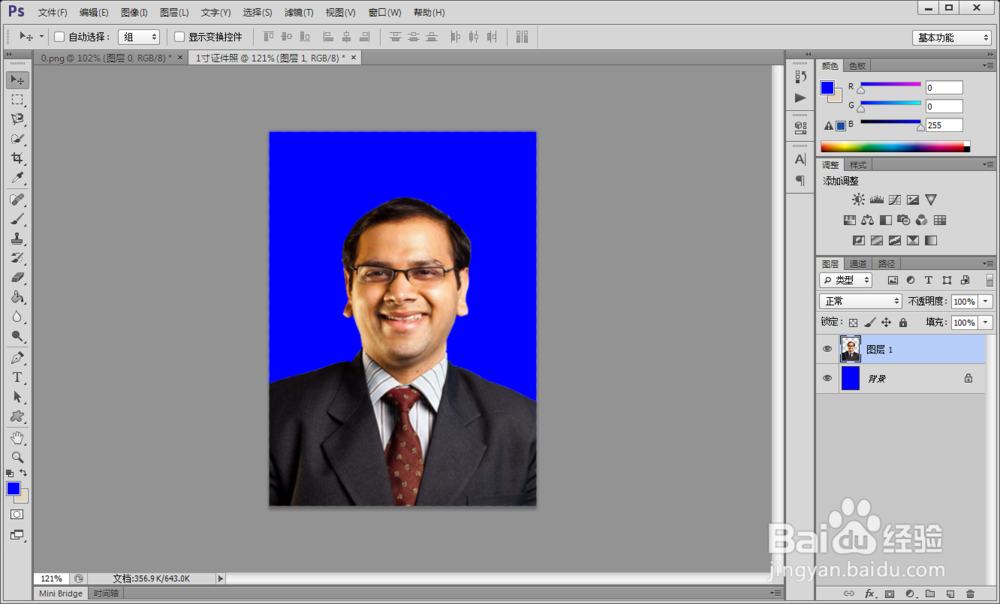
4、人物选择好以后,按住键盘上“alt”键,用“移动工具”将人物拖动到新建的蓝色画布中。用“ctrl+T”调整人物的大小,记住要按住“shift”键,保证调整过程中的长宽比例,如图所示。

如何用ps制作一寸证件照?

如何用ps制作一寸证件照?

如何用ps制作一寸证件照?

5、调整好以后,我们点击人物图层,单击鼠标右键选择“向下合并”,将两个图层合并起来。

如何用ps制作一寸证件照?

6、接着,点击“图像”菜单下“画布大小”选项,将画布延伸的距离设置为0.1厘米,如图所示。

如何用ps制作一寸证件照?

如何用ps制作一寸证件照?

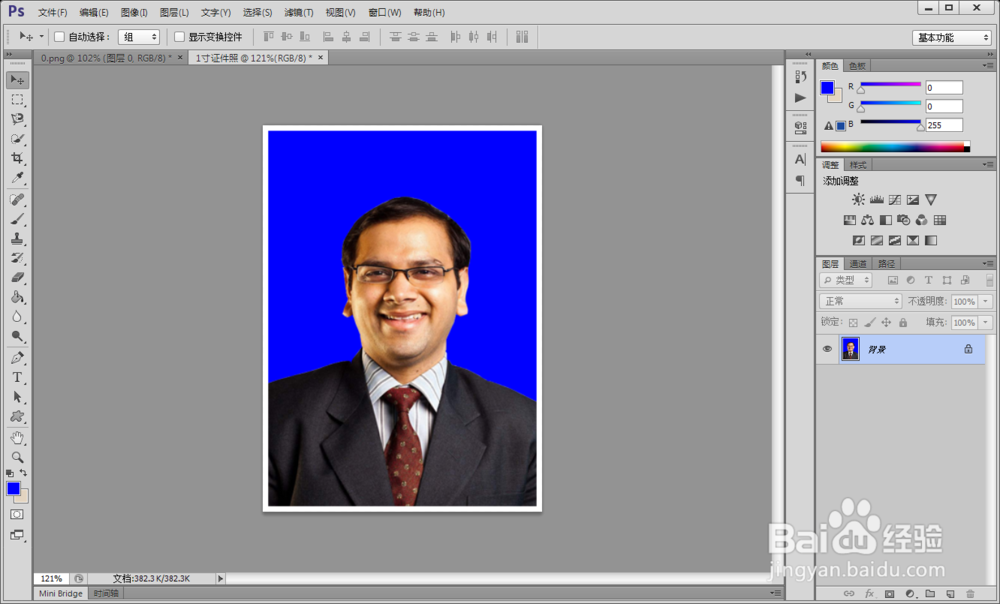
7、这时候,一个带有白边的蓝色背景证件照就制作完成了。如果想做一个红色背景的,只需要将背景颜色填充为红色即可。
如何用ps制作一寸证件照?

  • 如何用ps快速制作一寸证件照
  • 不用PS怎么制作一寸证件照?
  • 怎样用PS制作一寸证件照
  • 怎样用PS制作一寸证件照
  • 使用ps快速制作一寸证件照
  • 热门搜索
    走进西部手抄报 庆五一手抄报 爱国手抄报版面设计图 民族精神手抄报 创卫手抄报内容 数学乐园手抄报 防踩踏手抄报 关于地震的手抄报 绿色上网手抄报 有关国庆节的手抄报