1、进行点击右上角的位置,进行点击设置选项的菜单

2、弹出了下拉菜单中进行选择为"书签"的选项。
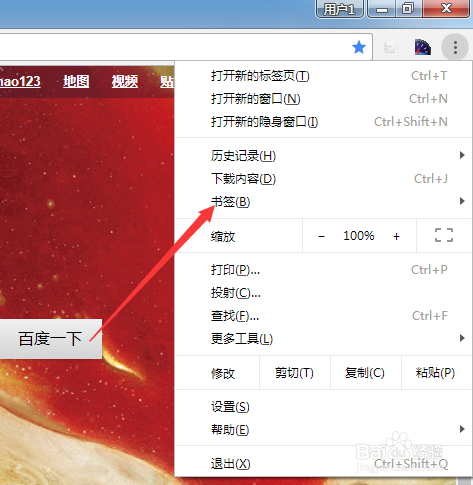
3、弹出了下一级菜单中,进行选择为书签管理器

4、进入到书签管理器界面中,进行选中整理选型菜单,弹出了下拉菜单中进行选择为添加文件夹的选项。

5、可以看到在左侧的位置中文件夹是添加成功了。

6、然后进行对文件进行重名操作,进行选中该文件夹。

7、弹出了下拉菜单中进行选择为重命名的选项。
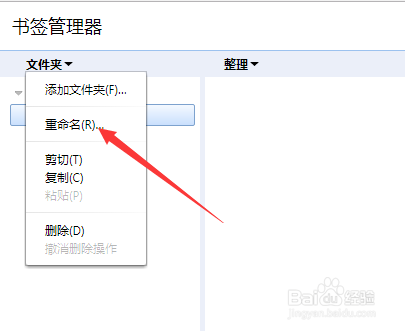
8、可以看到文件夹重命名成功了。

时间:2024-10-13 11:59:58
1、进行点击右上角的位置,进行点击设置选项的菜单
2、弹出了下拉菜单中进行选择为"书签"的选项。
3、弹出了下一级菜单中,进行选择为书签管理器
4、进入到书签管理器界面中,进行选中整理选型菜单,弹出了下拉菜单中进行选择为添加文件夹的选项。
5、可以看到在左侧的位置中文件夹是添加成功了。
6、然后进行对文件进行重名操作,进行选中该文件夹。
7、弹出了下拉菜单中进行选择为重命名的选项。
8、可以看到文件夹重命名成功了。
