movie studio怎样剪辑视频,怎样剪切视频

 时间:2026-04-22 19:11:33

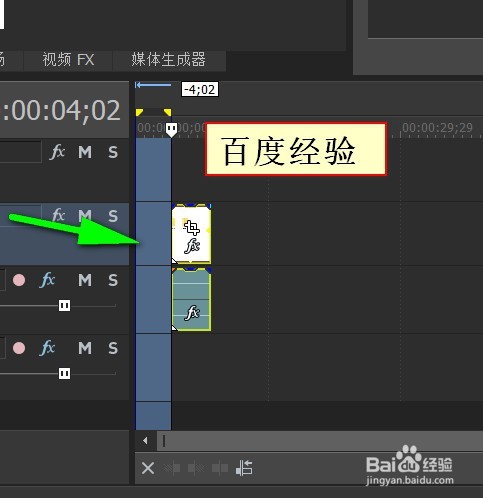
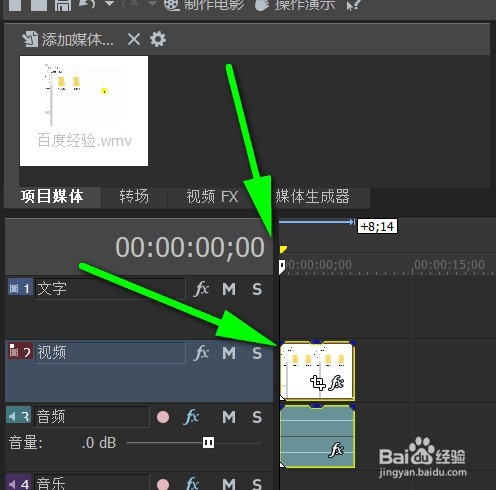
1、第一就是在movie studio项目中导入要剪切编辑的视频短片,然后点击拖动视频短片上方的浅黄颜色的倒三角图标以确定剪辑长度。
movie studio怎样剪辑视频,怎样剪切视频

2、如果所示。浅黄颜色的图标就会确定出一块浅蓝色的剪辑区域。

movie studio怎样剪辑视频,怎样剪切视频

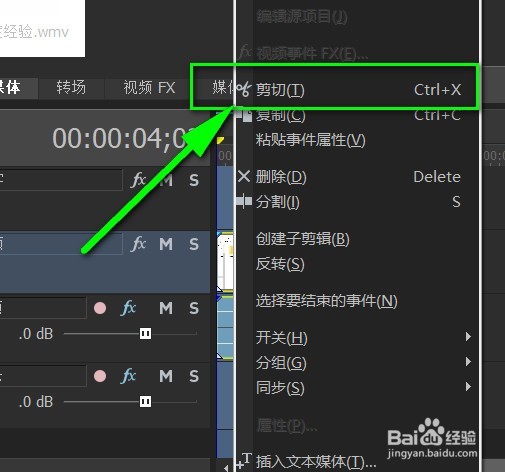
3、此时便可以单击右键以此来剪切掉浅蓝色区域的视频素材。当然如果不单击右键也可以按Ctrl+X来剪掉哟。
movie studio怎样剪辑视频,怎样剪切视频

4、这样浅蓝色区域的视频就相当于是被删除掉了哦。

movie studio怎样剪辑视频,怎样剪切视频

5、而如果是使用右键的分割菜单(s)的话,那就表示只是把视频给分割成几部分而不是删除掉视频。

movie studio怎样剪辑视频,怎样剪切视频

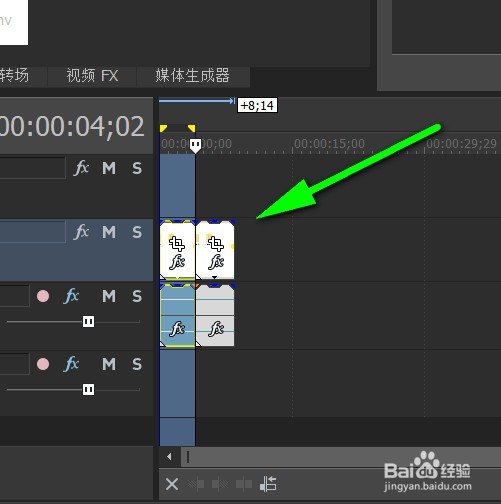
6、在movie studio中便可以用鼠标来拖动分割好的视频片段啦。

movie studio怎样剪辑视频,怎样剪切视频

7、如图所示,小编我就把movie studio中的视频片段拖动并且还用鼠标在边缘拖动以此来延长视频的长度哦。

movie studio怎样剪辑视频,怎样剪切视频

8、在movie studio下边还有一个工具条可以用来缩放视频轨道以达到精确剪辑视频的目的。

movie studio怎样剪辑视频,怎样剪切视频

  • 大学期末论文的基本格式。
  • 怎样写好一篇小论文
  • qq作业如何上传一分钟以上的视频?
  • 中国志愿服务密码找回
  • 如何帮助孩子克服生活学习中的小挫折
  • 热门搜索
    黄河手抄报 小学手抄报 自我介绍手抄报 关于法律的手抄报 足球手抄报图片大全 我爱我的祖国手抄报 防火手抄报简单又漂亮 手抄报图片简单又漂亮 创文明城市手抄报 名人名言手抄报