如何将Word页眉设置为两根线条

 时间:2026-02-15 20:03:06

1、我们一般所见到的页眉都是一根横线的。如下图所示:

如何将Word页眉设置为两根线条

2、如果你想搞特殊两根线条。那么应该如何设置的。选中页眉的内容,单击[开始]选项卡的[段落]命令组中的“边框”命令。在其下拉菜单单击“边框和底纹”命令。如下图所示:
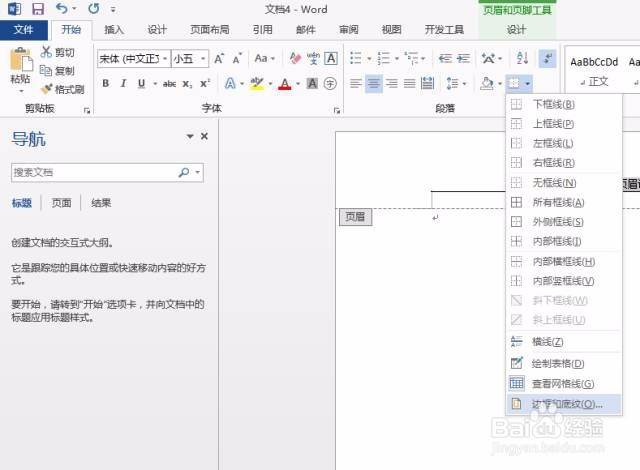
如何将Word页眉设置为两根线条

3、在打开的“边框和底纹”对话框中,将其样式修改为“两根线”,预览里面只保存底部这个效果,然后选择应用于“段落”。如下图所示:

如何将Word页眉设置为两根线条

4、最后,选中页眉,再次,单击[开始]选项卡的[段落]命令组中的“边框”命令。不过这次在其下拉菜单单击“下框线”命令。如下图所示:

如何将Word页眉设置为两根线条

5、最终,效果见下图。亲,你回了吗!

如何将Word页眉设置为两根线条

  • 如何将页眉设置为双横线
  • 在word中页眉如何添加双划线?
  • word页眉横线怎么设置
  • Word中添加页眉时文本下方的线如何变成双线
  • WORD中怎么添加页眉下划线?
  • 热门搜索
    关于清明节手抄报图片 母爱的手抄报 手抄报感恩的心 读书手抄报的资料 小学四年级手抄报大全 成长手抄报内容 六年级上册手抄报 关于圣诞节的手抄报 快乐手抄报 法律伴我成长手抄报