如何给Word2010文档加密及取消加密

 时间:2026-04-24 13:33:05

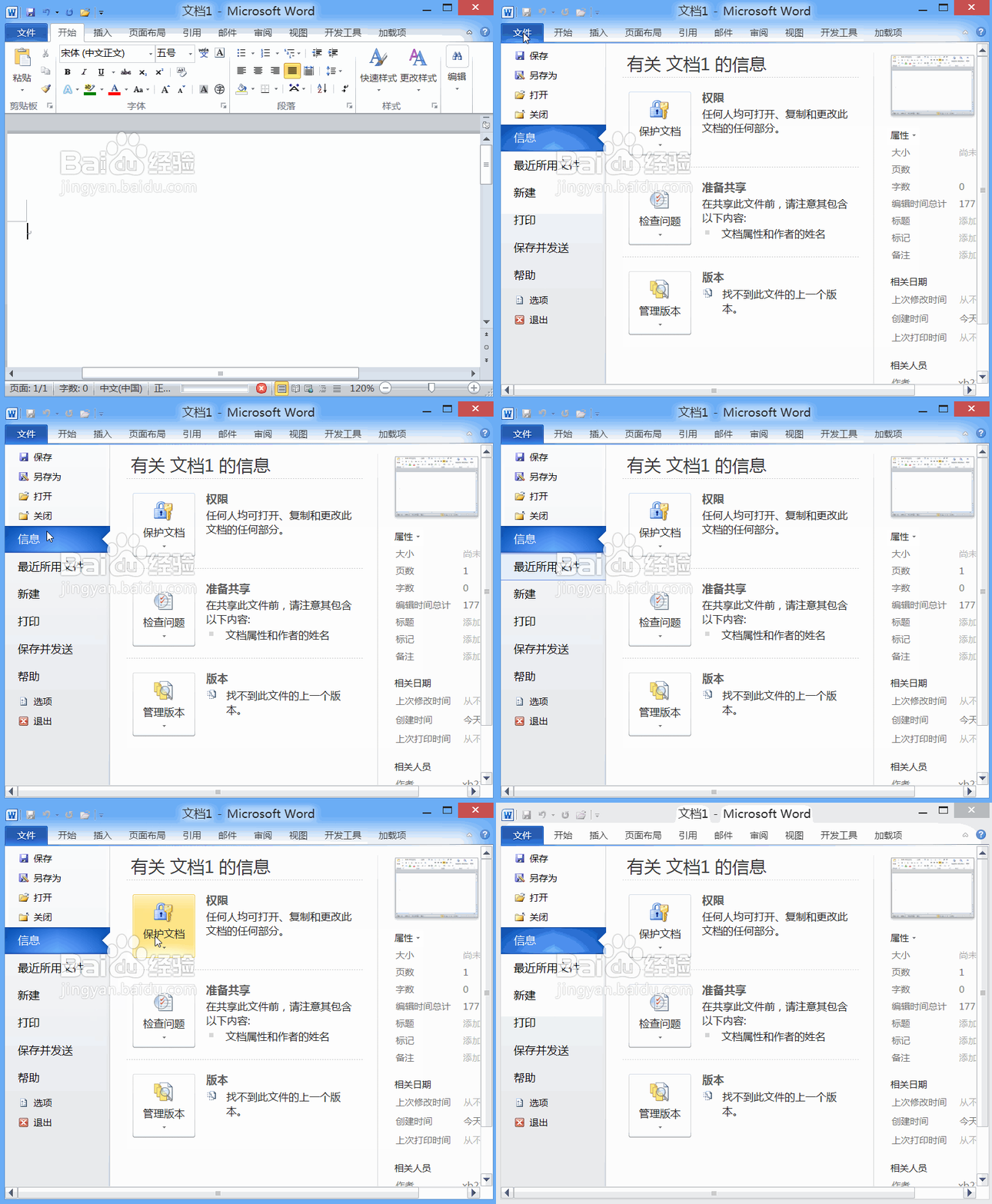
1、打开word2010这款软件然后进入到该软件的操作界面,在该界面内找到文件选项,点击文件选项在其下拉菜单里找到信息选项,点击信息选项在右侧找到保护文档选项,如图所示:
如何给Word2010文档加密及取消加密

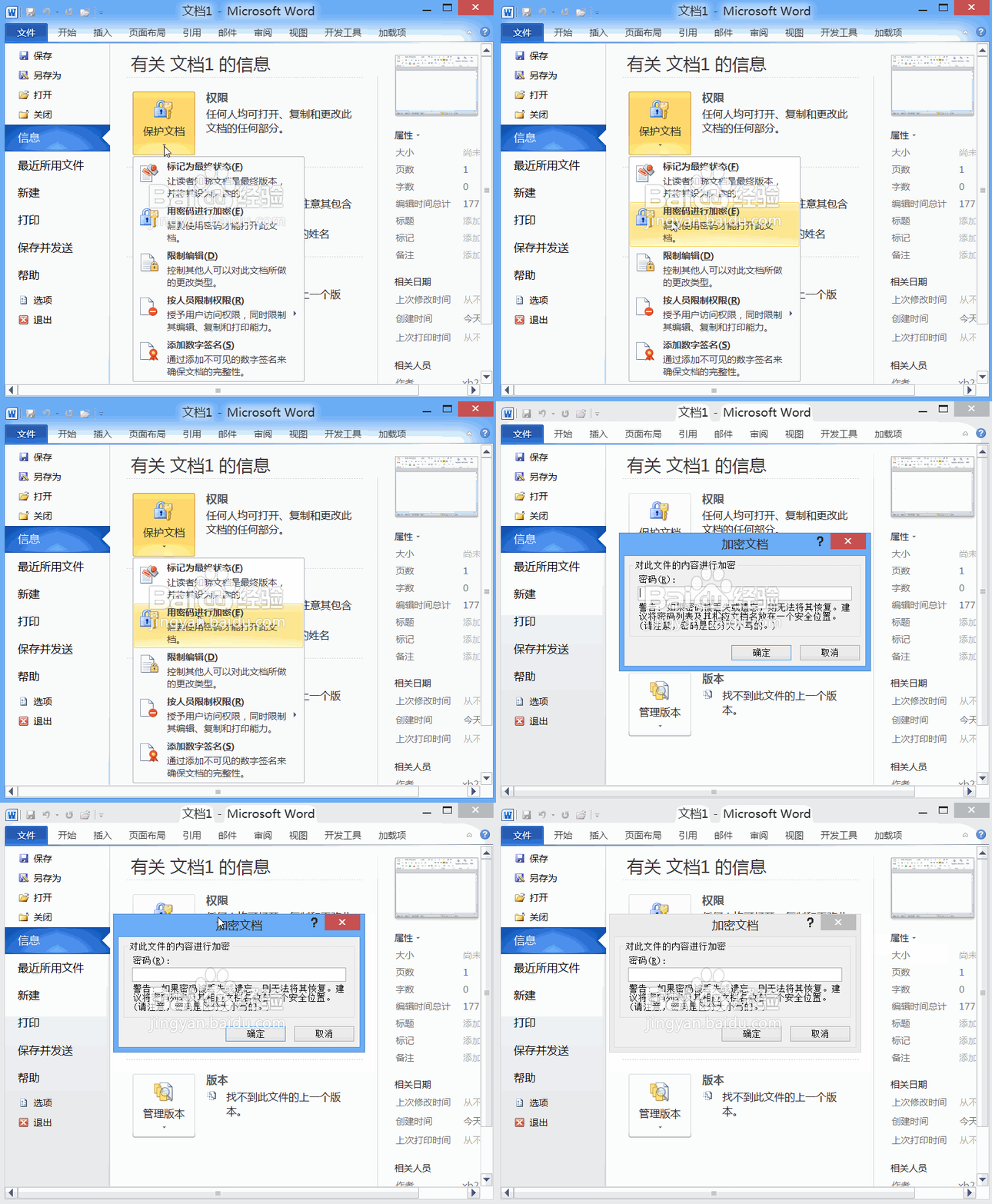
2、点击保护文档选项的下拉箭头在其下拉菜单里找到用密码进行加密选项,点击该选项弹出加密文档对话框,如图所示:
如何给Word2010文档加密及取消加密

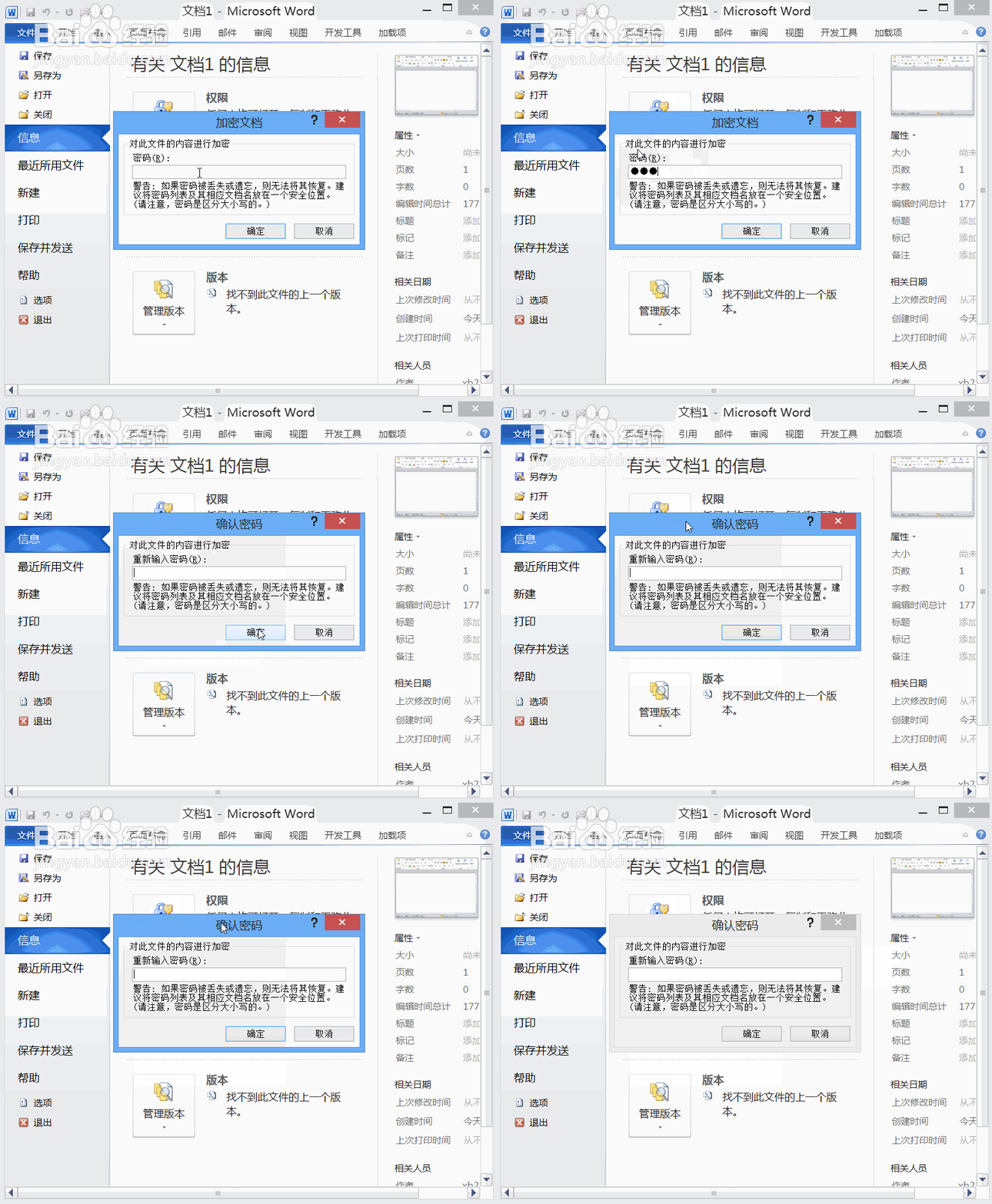
3、在加密文档对话框内我们输入密码,然后点击确定弹出确认密码对话框,如图所示:
如何给Word2010文档加密及取消加密

4、在确认密码对话框内输入刚刚的密码点击确定,这样我们就对文档进行了加密处理,如图所示:

如何给Word2010文档加密及取消加密

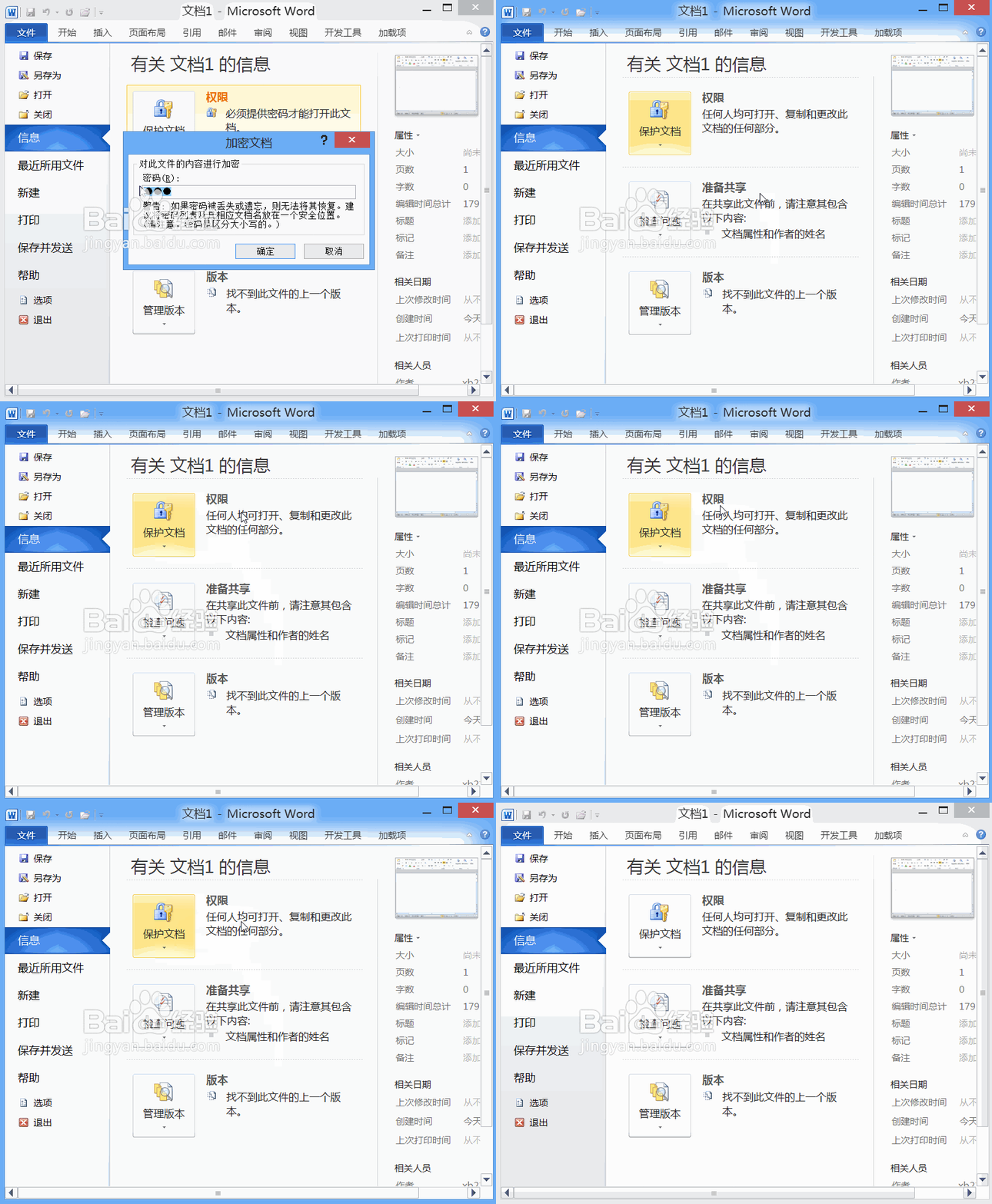
1、我们再在word2010里找到文件选项内的信息选项,点击之后再在右侧找到保护文档选项,如图所示:

如何给Word2010文档加密及取消加密

2、点击保护文档选项在其下拉菜单里找到用密码进行加密选项,点击该选项之后在弹出的对话框内我们按下backspace键将密码删除,然后点击确定这样就取消了文档的加密了,如图所示:
如何给Word2010文档加密及取消加密

  • ABBYY FineReader 14对比文档功能解析
  • word有内容但打开空白
  • Word 2003 显示比例设置技巧
  • word2003如何删除批注
  • 设置Word2013启动时不显示开始屏幕
  • 热门搜索
    文明创建手抄报 英语圣诞节手抄报 推广普通话手抄报内容 环保手抄报的内容 地球日手抄报的文字 未来世界手抄报 我是小学生手抄报 祝福祖国手抄报 法律手抄报图片 关于成长的手抄报