1、我们打开PS软件,新建一个白色空白的PS文件,如图。

2、设置好了后,我们选择画笔工具,如图。

3、我们按F5调出画笔工具栏,如图。
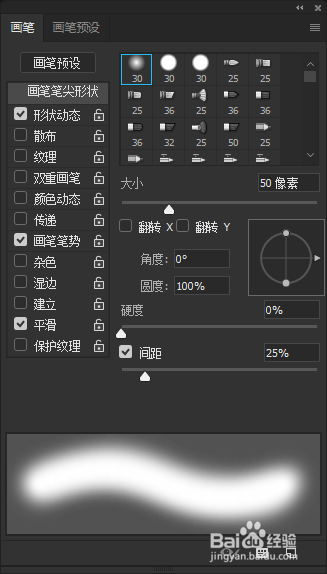
4、我们选择草形态的画笔,如图。
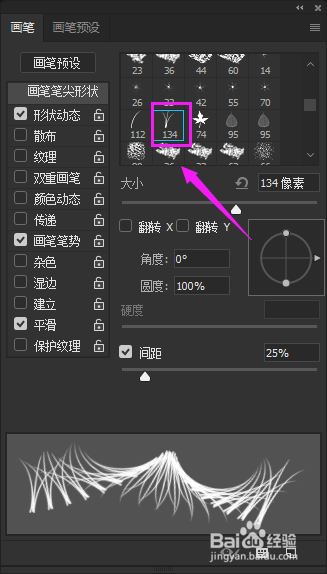
5、我们设置好画笔的大小、间距,如图。

6、我们接着设置下前景色,如图。

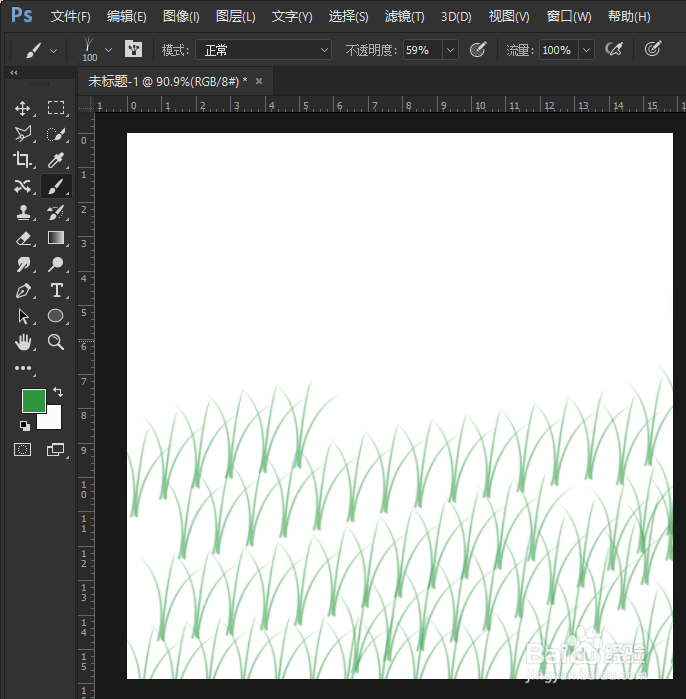
7、我们就来画草,如图。
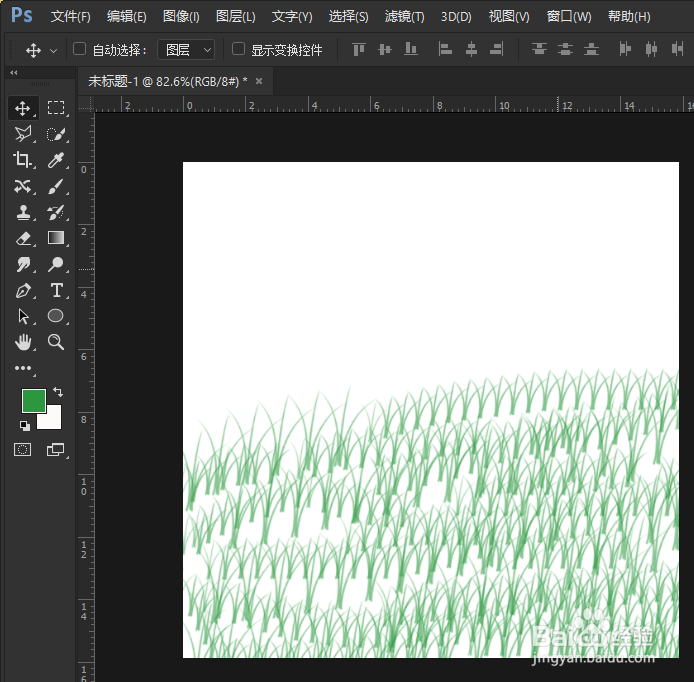
8、我们接着来调小画笔大小为60,接着设置散布,设置好数值,如图。

9、我们在来添加画下,如图。
时间:2026-04-27 20:42:05
1、我们打开PS软件,新建一个白色空白的PS文件,如图。
2、设置好了后,我们选择画笔工具,如图。
3、我们按F5调出画笔工具栏,如图。
4、我们选择草形态的画笔,如图。
5、我们设置好画笔的大小、间距,如图。
6、我们接着设置下前景色,如图。
7、我们就来画草,如图。
8、我们接着来调小画笔大小为60,接着设置散布,设置好数值,如图。
9、我们在来添加画下,如图。
