Microsoft Word 2019如何取消显示制表位标记

 时间:2026-02-14 13:07:27

1、如图所示,点击TAB键,会出现如图所示的制表位,这会让文章看着不是很清爽,下面来告诉大家如何去掉制表位的标记

Microsoft Word 2019如何取消显示制表位标记

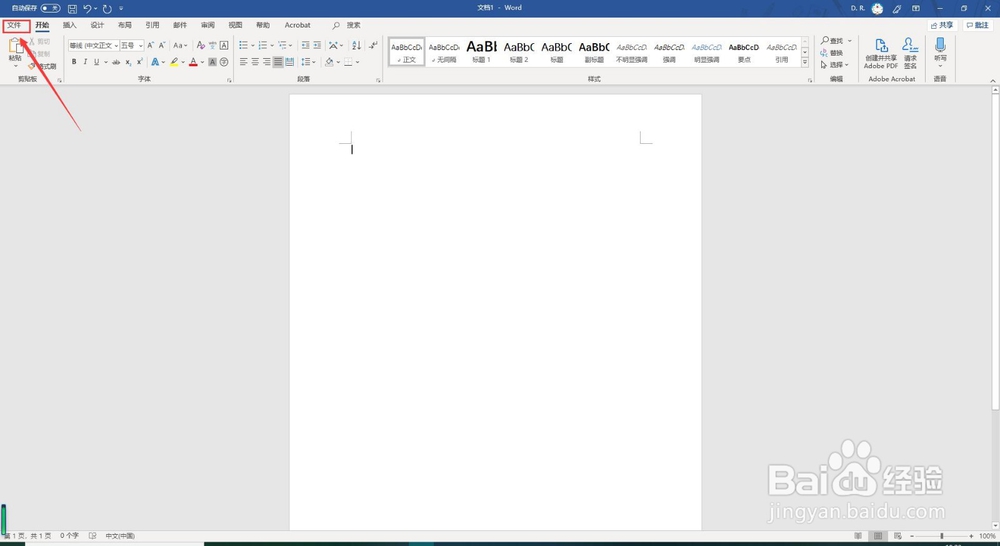
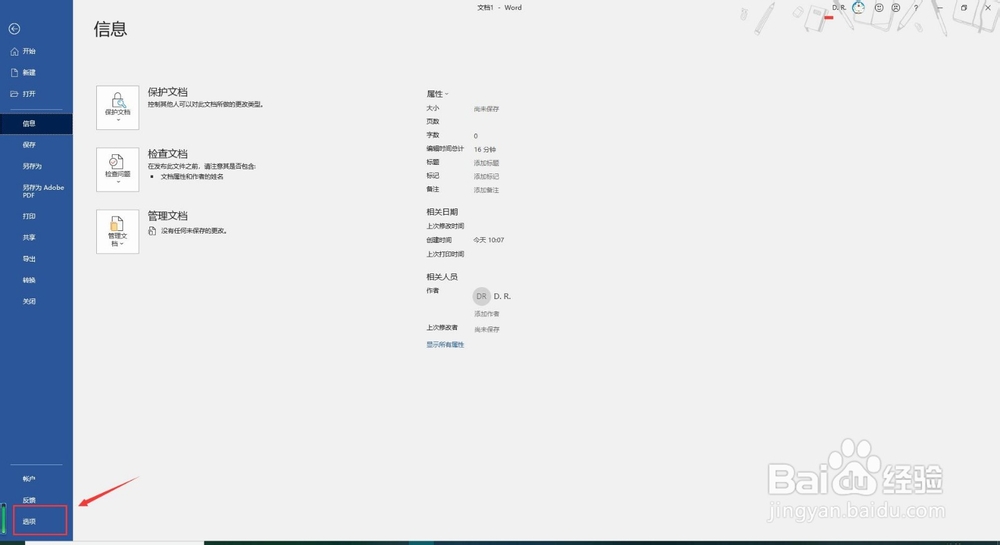
2、点击菜单栏左上角的“文件”,点击“选项”,进入“选项”选项卡

Microsoft Word 2019如何取消显示制表位标记

Microsoft Word 2019如何取消显示制表位标记

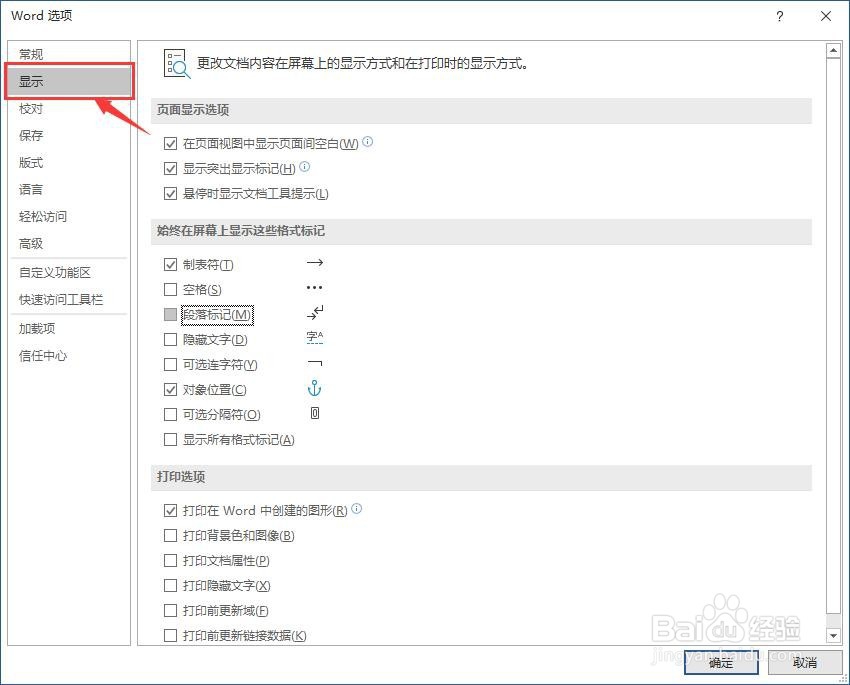
3、点击左侧的“显示”标签,我们可以在右侧进行相关的设置

Microsoft Word 2019如何取消显示制表位标记

4、看到右边的“制表符”前面的框了吗,因为这个框打了勾,所以就会显示制表位的标记,现在我们把这个勾去掉,点击确定

Microsoft Word 2019如何取消显示制表位标记

Microsoft Word 2019如何取消显示制表位标记

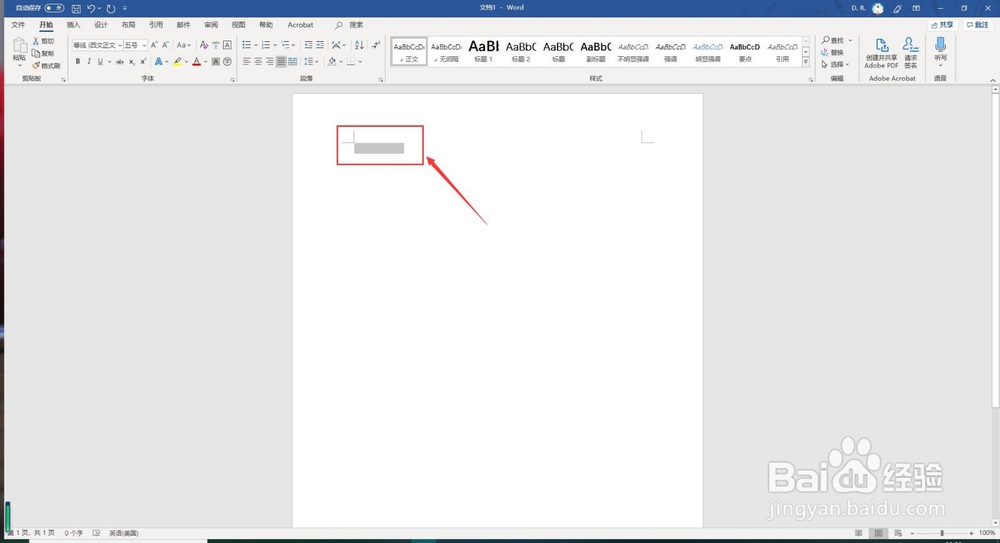
5、确定完成后进入文档,可以看到文章中的制表位的标记已经没有了,是不是看着很清爽了
Microsoft Word 2019如何取消显示制表位标记

6、以上教大家如何去掉文中的制表位符号,大家如果遇到上面的问题就赶紧进行操作来解决吧

  • WORD文档如何显示网格线如何设置word网格线间距
  • word表格怎么制作双斜线表格图
  • 二氧化硅结构是什么
  • 如何在word2010使用格式刷功能
  • 在word中给图片添加松散透视、蓝色样式
  • 热门搜索
    小学生手抄报大全 国庆手抄报版面设计图 抗美援朝手抄报简单又漂亮 端午节手抄报简单字少 建国手抄报文字内容 创文手抄报简单又漂亮 小学生科普手抄报 清明节的手抄报怎么画 我爱祖国手抄报大全 感恩手抄报图片