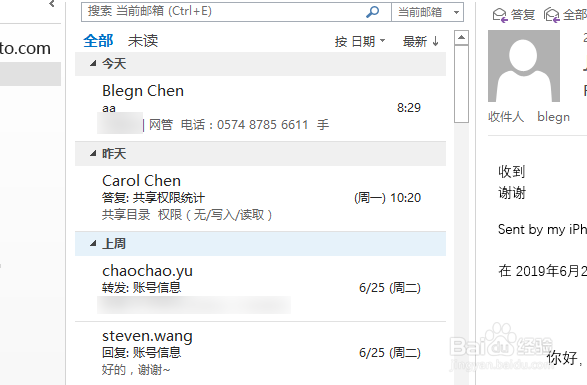
1、测试收到一封邮件,名称显示如图,每个人显示都是不一样的。
2、打开文件菜单里的【账号设置】,进入账号设置,对原来的设置进行修改。

3、如果有多个账号,选中要修改的账号,点击【更改】

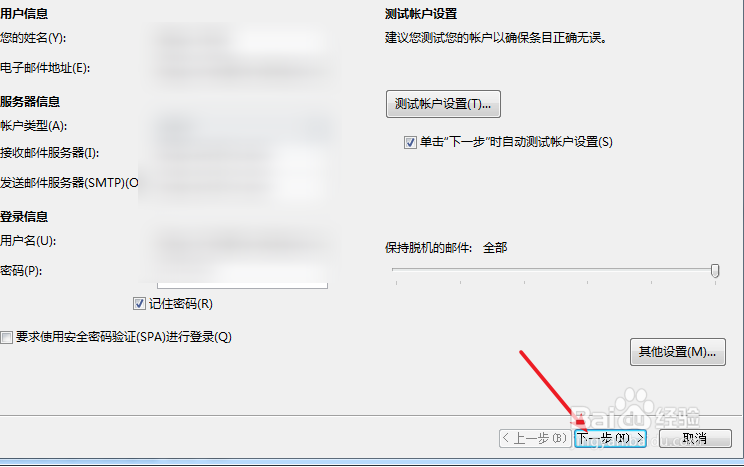
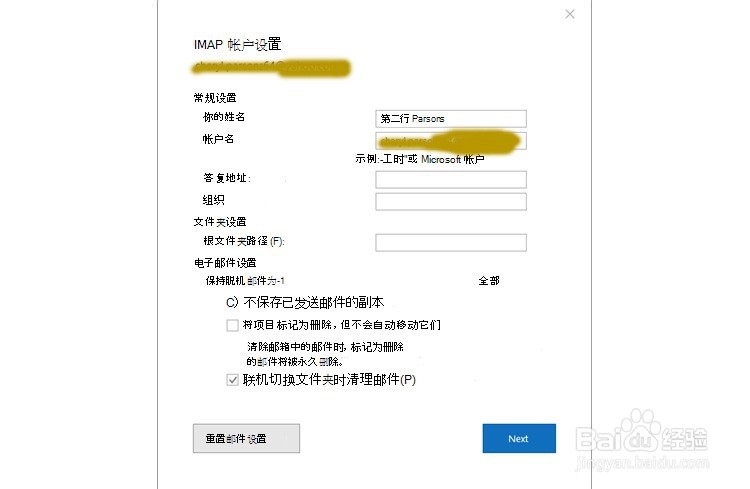
4、其中你的姓名就是对方收到邮件后显示的名称,把它改成自己想要的名字。

5、设置完成点击【下一步】保存设置,完成显示名字的修改。
6、版本的不同入口与设置界面会有点区别,但操作方法还是一样的,只要找到相应的我的名字中设置就可以了。
7、下次再收到对方的邮件就会显示他设置的名字了,只能由发件方设置。

时间:2026-04-25 15:30:48
1、测试收到一封邮件,名称显示如图,每个人显示都是不一样的。
2、打开文件菜单里的【账号设置】,进入账号设置,对原来的设置进行修改。
3、如果有多个账号,选中要修改的账号,点击【更改】
4、其中你的姓名就是对方收到邮件后显示的名称,把它改成自己想要的名字。
5、设置完成点击【下一步】保存设置,完成显示名字的修改。
6、版本的不同入口与设置界面会有点区别,但操作方法还是一样的,只要找到相应的我的名字中设置就可以了。
7、下次再收到对方的邮件就会显示他设置的名字了,只能由发件方设置。
