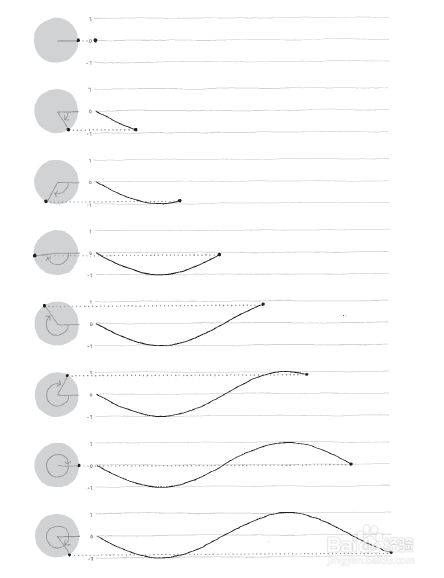
1、正弦和余弦函数相信大家并不陌生,函数图像如图所示,我们可以将它添加到 Processing 程序中,来控制物体按照函数的规律移动
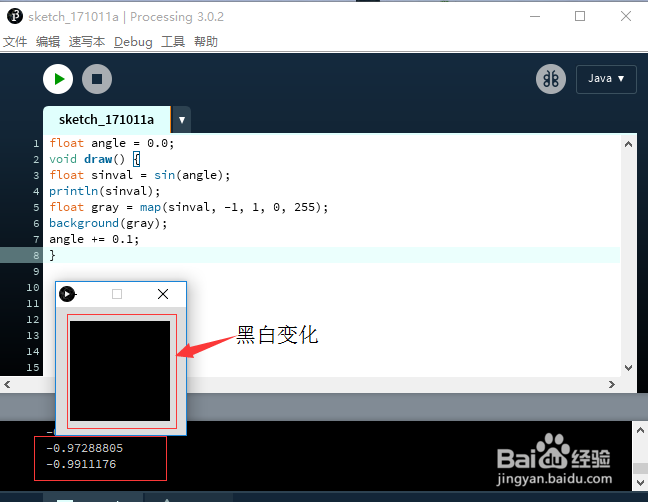
2、利用函数值来改变物体的颜色
输入代码:
float angle = 0.0;
void draw() {
float sinval = sin(angle);
println(sinval);
float gray = map(sinval, -1, 1, 0, 255);
background(gray);
angle += 0.1;
}
这里实现了物体背景颜色,从白色到黑色的一个过度,是通过映射函数,将函数值映射到 0 - 255,然后将映射的数值赋给物体的背景色
3、类似正弦和余弦的图像效果进行运动
输入代码:
float angle = 0.0;
float offset = 60;
float scalar = 40;
float speed = 0.05;
void setup() {
size(240, 120);
smooth();
}
void draw() {
background(0);
float y1 = offset + sin(angle) * scalar;
float y2 = offset + sin(angle + 0.4) * scalar;
float y3 = offset + sin(angle + 0.8) * scalar;
ellipse( 80, y1, 40, 40);
ellipse(120, y2, 40, 40);
ellipse(160, y3, 40, 40);
angle += speed;
}
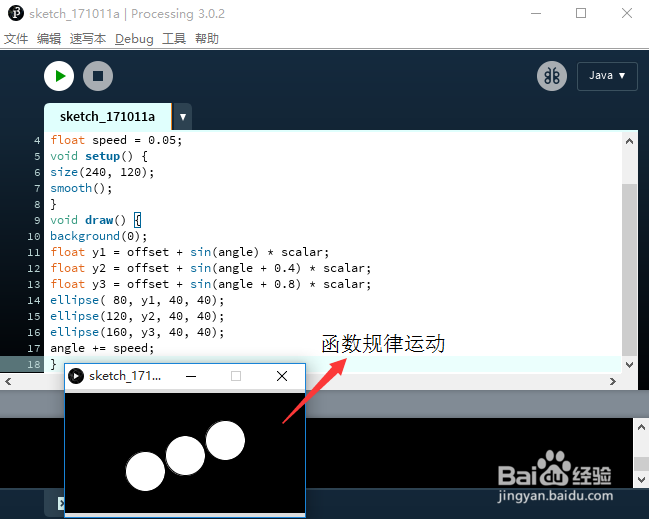
通过计算函数值,将函数值给到物体的 Y 轴位置,实现移动
4、利用余弦和正弦函数控制物体做圆周运动
输入代码:
float angle = 0.0;
float offset = 60;
float scalar = 30;
float speed = 0.05;
void setup() {
size(120, 120);
smooth();
}
void draw() {
float x = offset + cos(angle) * scalar;
float y = offset + sin(angle) * scalar;
ellipse( x, y, 40, 40);
angle += speed;
}
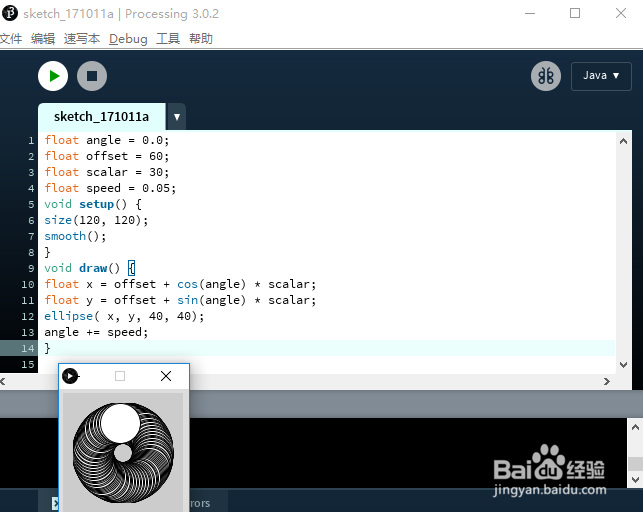
程序中将余弦和正弦的值分别赋值给物体的 x y 坐标,实现圆周运动
5、利用正弦和余弦函数来绘制螺旋曲线
输入代码:
float angle = 0.0;
float offset = 60;
float scalar = 2;
float speed = 0.05;
void setup() {
size(120, 120);
fill(0);
smooth();
}
void draw() {
float x = offset + cos(angle) * scalar;
float y = offset + sin(angle) * scalar;
ellipse( x, y, 2, 2);
angle += speed;
scalar += speed;
}
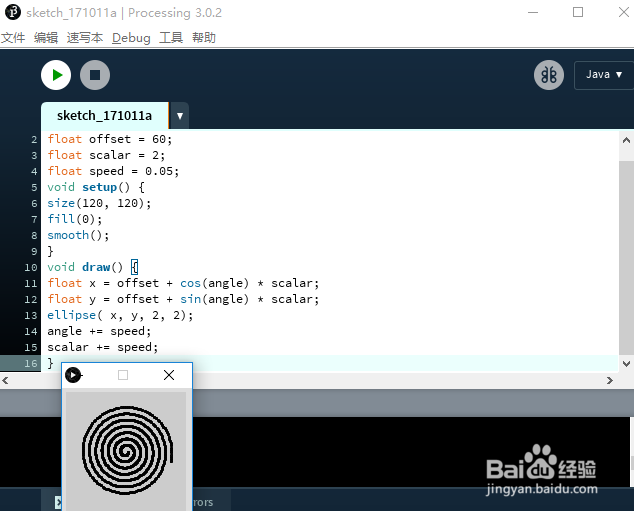
例程中主要是修改了物体本身的尺寸,使线条变细,这样就可以制作出螺旋线的效果。
6、translate( ) 函数的应用
输入代码:
void setup() {
size(120, 120);
}
void draw() {
pushMatrix();
translate(mouseX, mouseY);
rect(0, 0, 30, 30);
popMatrix();
translate(35, 10);
rect(0, 0, 15, 15);
}
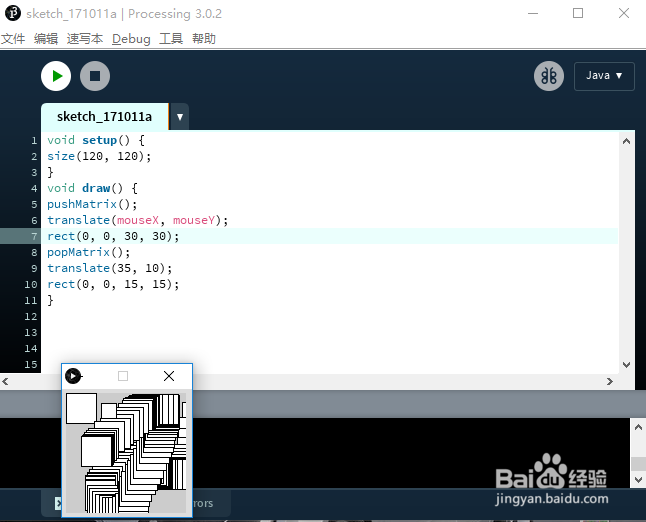
代码的效果是在鼠标的位置创建一个正方形,并且这个创建的正方形会跟随鼠标的位置移动
7、rotate() 坐标旋转函数的应用
输入代码:
float angle = 0.0;
void setup() {
size(120, 120);
smooth();
}
void draw() {
rotate(angle);
translate(mouseX, mouseY);
rect(-15, -15, 30, 30);
angle += 0.1;
}
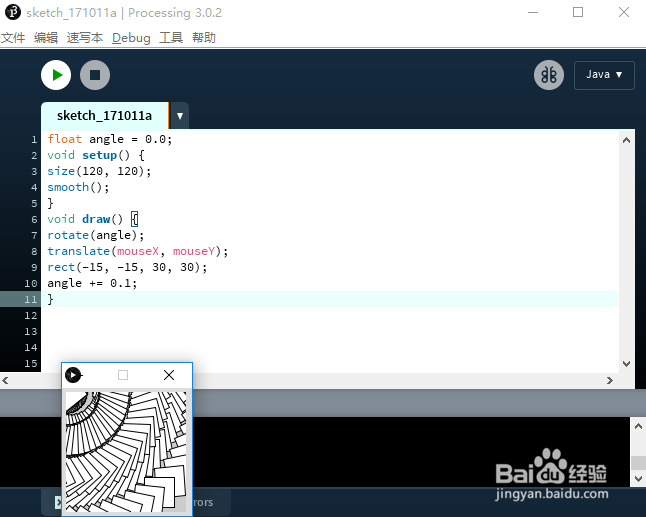
代码的效果是在鼠标的位置会产生一个正方形,这个正方形会被循环绘制,并且每次绘制都会有角度的改变。
8、scale( ) 函数的使用方法
输入代码:
float angle = 0.0;
void setup() {
size(120, 120);
smooth();
}
void draw() {
translate(mouseX, mouseY);
float scalar = sin(angle) + 2;
scale(scalar);
strokeWeight(1.0 / scalar);
rect(-15, -15, 30, 30);
angle += 0.1;
}
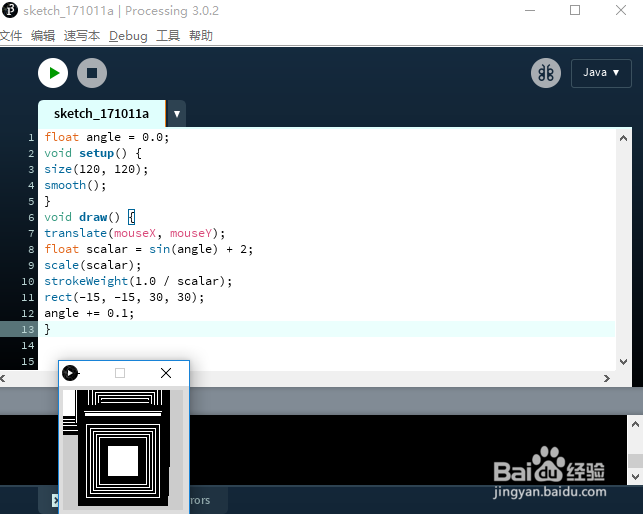
scale( ) 函数的作用是延伸坐标,程序中奖坐标的延伸值给到物体的宽度,程序效果是物体类似一个呼吸似的变化。