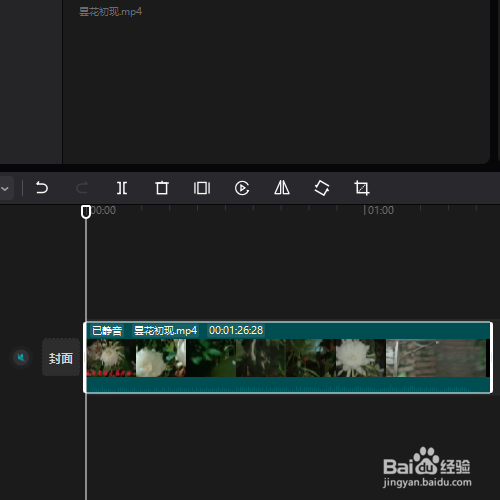
1、启动剪映,进入到软件主界面。导入MP4格式的视频素材,并且把视频素材拖到时间线轨道上。

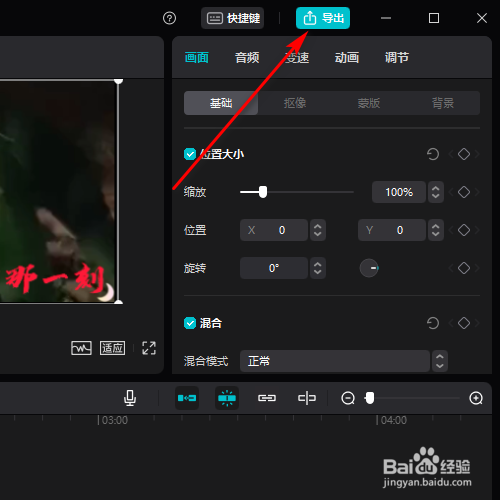
2、如下图所示,点击“导出”按钮,弹出导出设置面板。
3、在设置面板这里,点击“格式 ”按钮,如下图所示,在下拉菜单选择:MOV

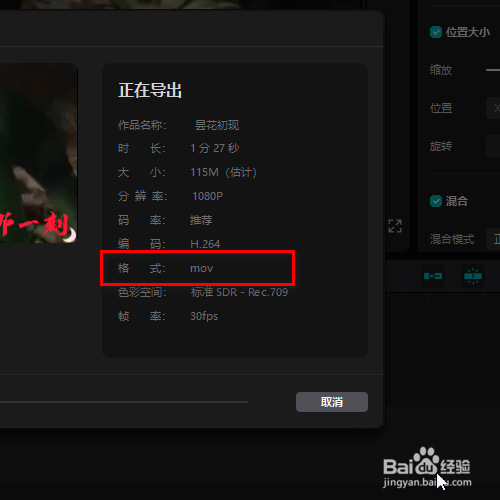
4、点击“导出”,设置面板显示导出提示。提示中显示视频为MOV格式。等一会,导出完成。MP4格式的视频即修改为MOV格式。

时间:2026-04-23 03:54:38
1、启动剪映,进入到软件主界面。导入MP4格式的视频素材,并且把视频素材拖到时间线轨道上。
2、如下图所示,点击“导出”按钮,弹出导出设置面板。
3、在设置面板这里,点击“格式 ”按钮,如下图所示,在下拉菜单选择:MOV
4、点击“导出”,设置面板显示导出提示。提示中显示视频为MOV格式。等一会,导出完成。MP4格式的视频即修改为MOV格式。
