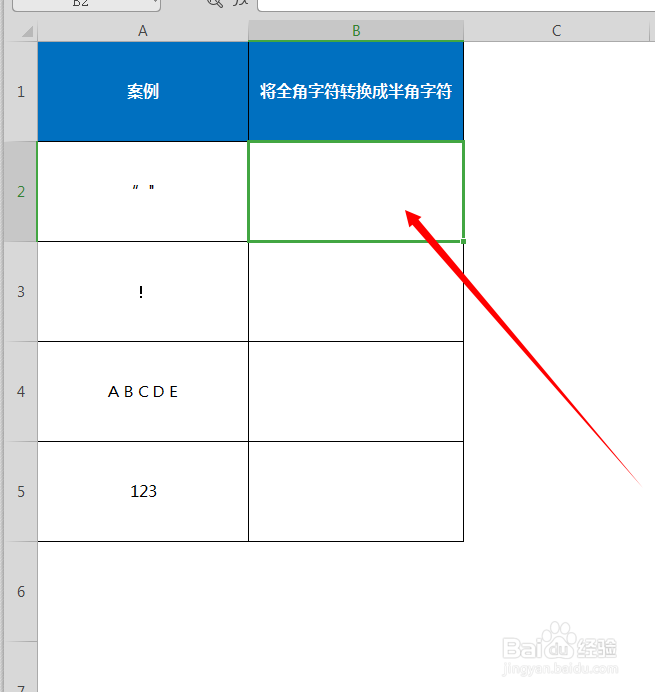
1、第一步,打开EXCEL,准备好需要处理的数据

2、第二步,选中B2,要返回结果的单元格
3、第三步,点击“公式”->“插入函数”

4、第四步,输入ASC,即ASC函数

5、第五步,输入A2,即需要处理数据所在的位置(也可以手动选择)

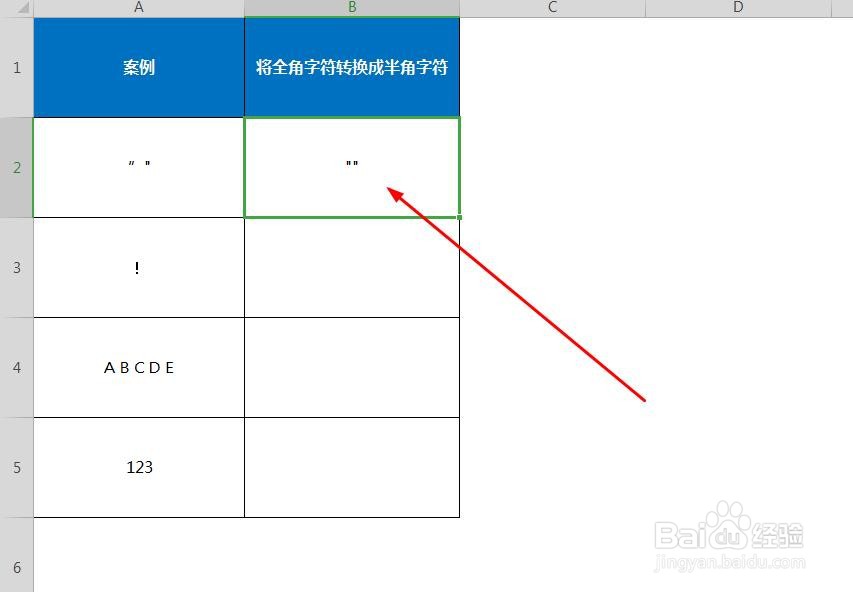
6、第六步,点击“确认”,就可以看到结果了。A2的值是 将全角字符转换成半角的字符
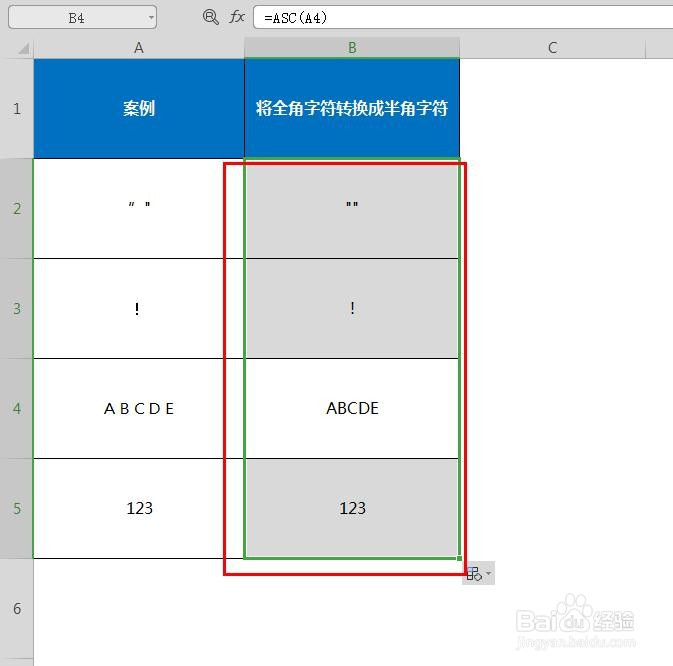
7、第七步,将光标定位到B2单元格右下角,呈+字形时下拉填充单元格,即可快速批量得出结果了
时间:2026-04-23 09:37:41
1、第一步,打开EXCEL,准备好需要处理的数据
2、第二步,选中B2,要返回结果的单元格
3、第三步,点击“公式”->“插入函数”
4、第四步,输入ASC,即ASC函数
5、第五步,输入A2,即需要处理数据所在的位置(也可以手动选择)
6、第六步,点击“确认”,就可以看到结果了。A2的值是 将全角字符转换成半角的字符
7、第七步,将光标定位到B2单元格右下角,呈+字形时下拉填充单元格,即可快速批量得出结果了
