如何显示Win10电脑桌面隐藏的图标?

 时间:2026-02-13 01:14:55

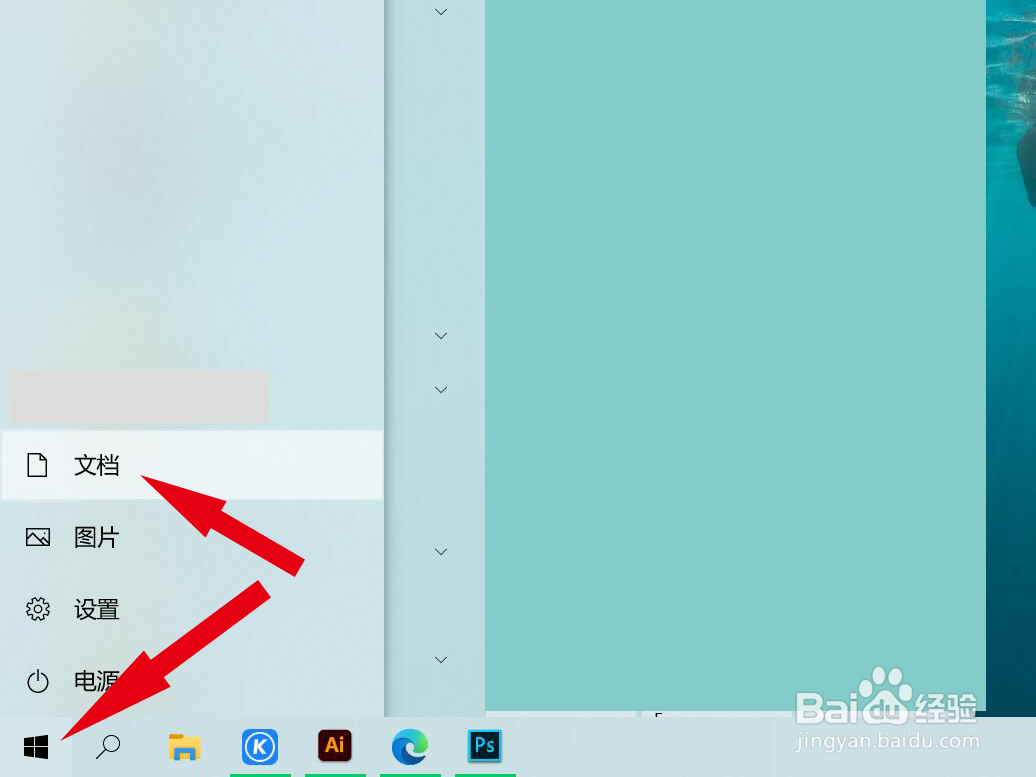
1、点击桌面左下角的【开始】按钮,并在上拉菜单中点击【文档】按钮;
如何显示Win10电脑桌面隐藏的图标?

2、进入【文档】窗口,点击标题栏的【查看】;

如何显示Win10电脑桌面隐藏的图标?

3、继续点击下拉菜单中的【选项】按键;

如何显示Win10电脑桌面隐藏的图标?

4、在【文件夹选项】窗口中点击标题栏的【查看】按钮;

如何显示Win10电脑桌面隐藏的图标?

5、在【高级设置】中点击选择【隐藏文件和文件夹】下的【显示隐藏的文件、文件夹和驱动器】,并点击【确定】;

如何显示Win10电脑桌面隐藏的图标?

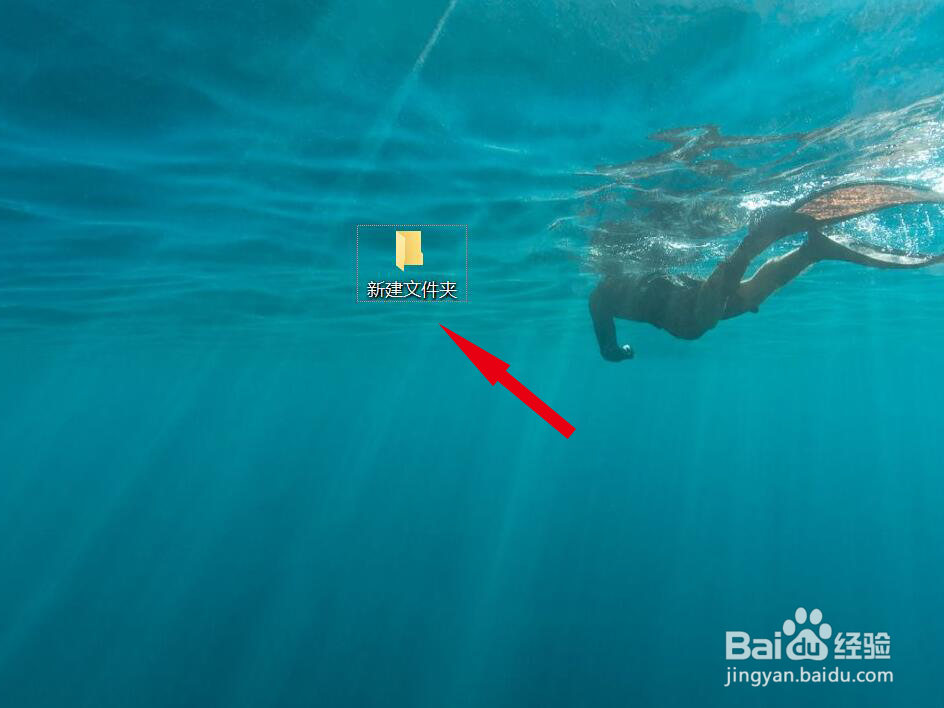
6、回到桌面,即可发现隐藏的图标重新出现了,只是此时图标略显模糊;

如何显示Win10电脑桌面隐藏的图标?

7、选择文件夹,单击鼠标右键进入【属性】窗口,去掉【隐藏】前的勾选,并单击确定,再次回到桌面,即可发现图标变清晰了,操作完成!

如何显示Win10电脑桌面隐藏的图标?

如何显示Win10电脑桌面隐藏的图标?

  • win10如何设置任务栏在左侧显示
  • win11右键菜单改回win10
  • win11关闭自动更新
  • win10我的电脑图标怎么调出来
  • win10电脑系统怎么备份
  • 热门搜索
    健康人生绿色无毒手抄报 防火手抄报简单又漂亮 长征手抄报 地球日手抄报 校园手抄报模板 关于劳动的手抄报 科普知识手抄报 世界读书日手抄报 黄河手抄报 少先队手抄报