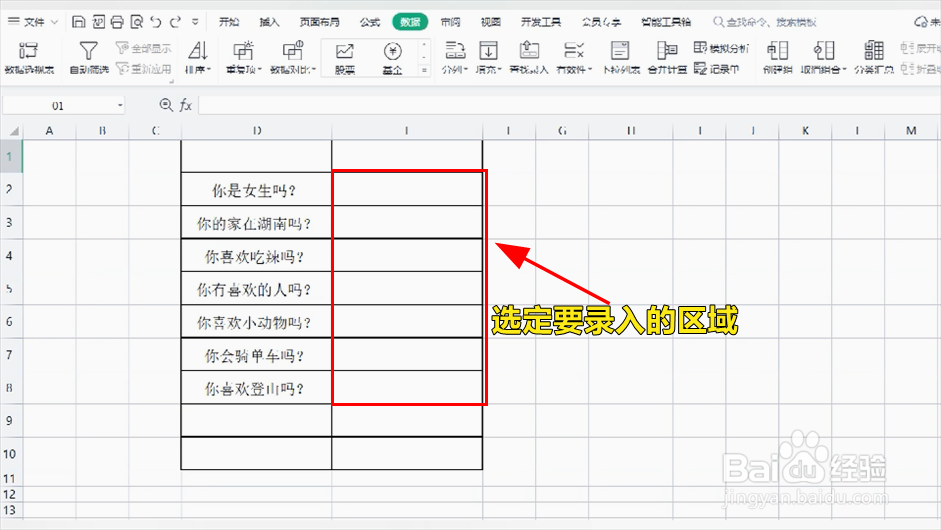
1、选定要录入的区域。
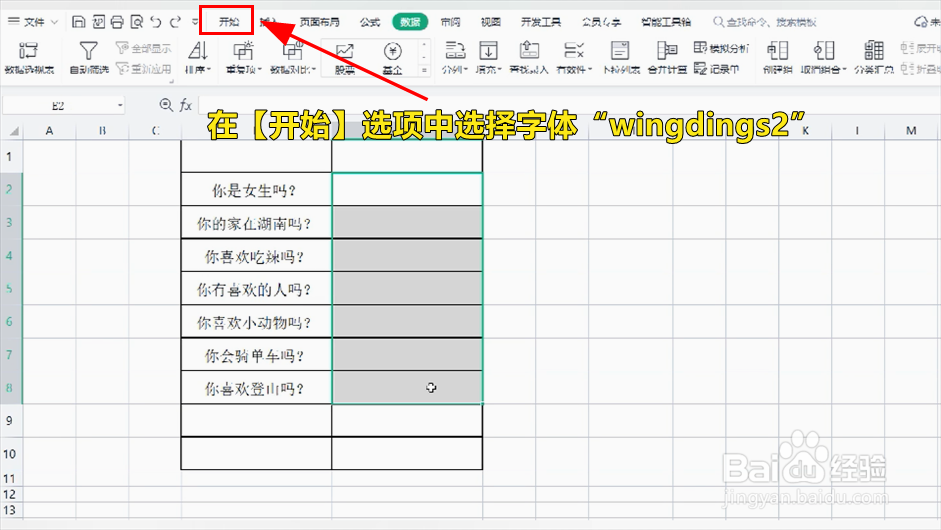
2、在【开始】选项中选择字体“wingdings2”。
3、点击【数据】选项。

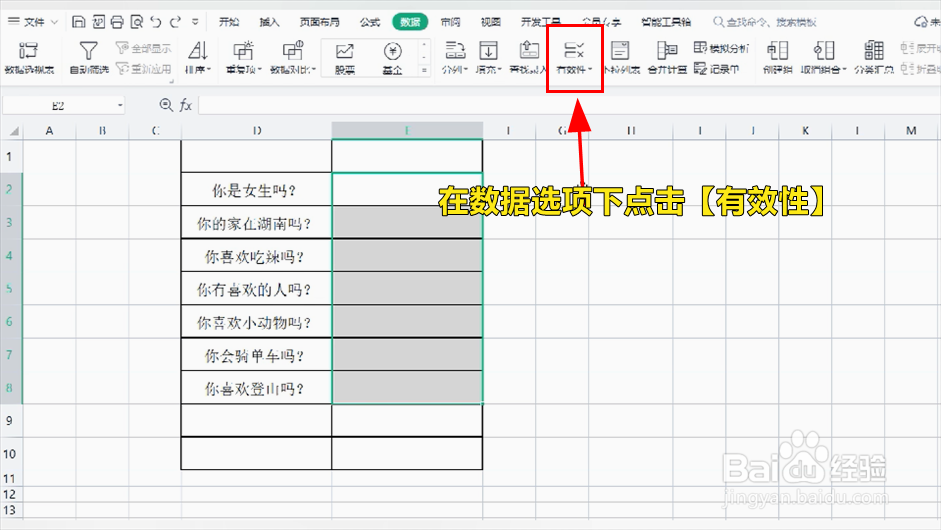
4、在数据选项下点击【有效性】。
5、在弹出的对话框中点击【设置】选项。

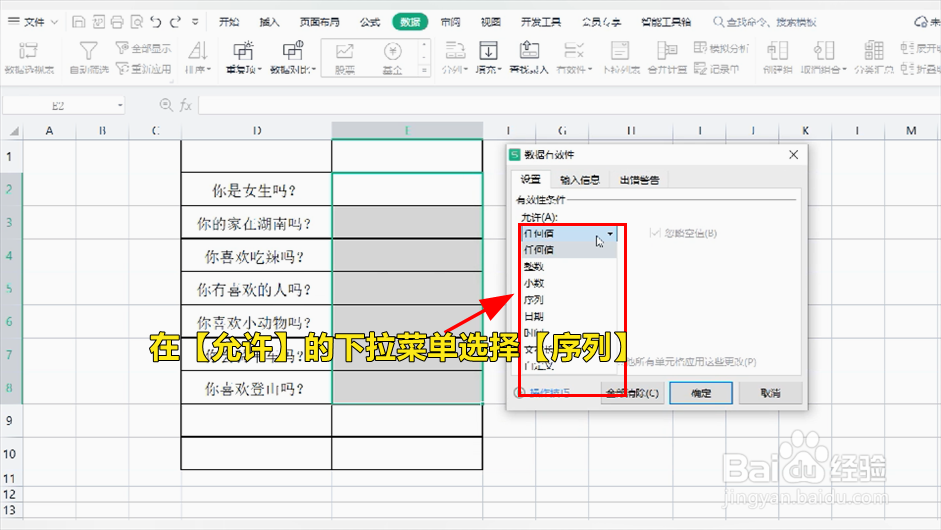
6、在【允许】的下拉菜单选择【序列】。
7、【来源】下输入英文大写"R,S"。
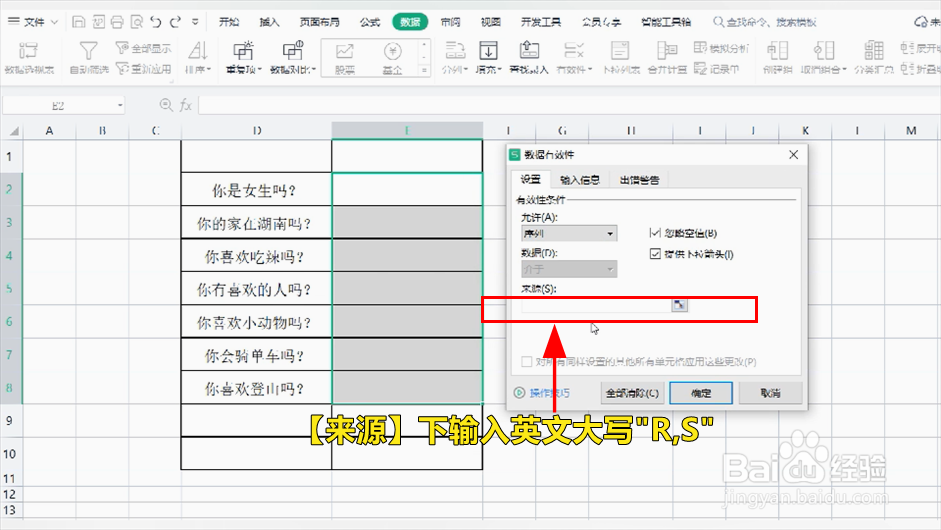
8、输入完成后在对话框最下方点击【确定】。

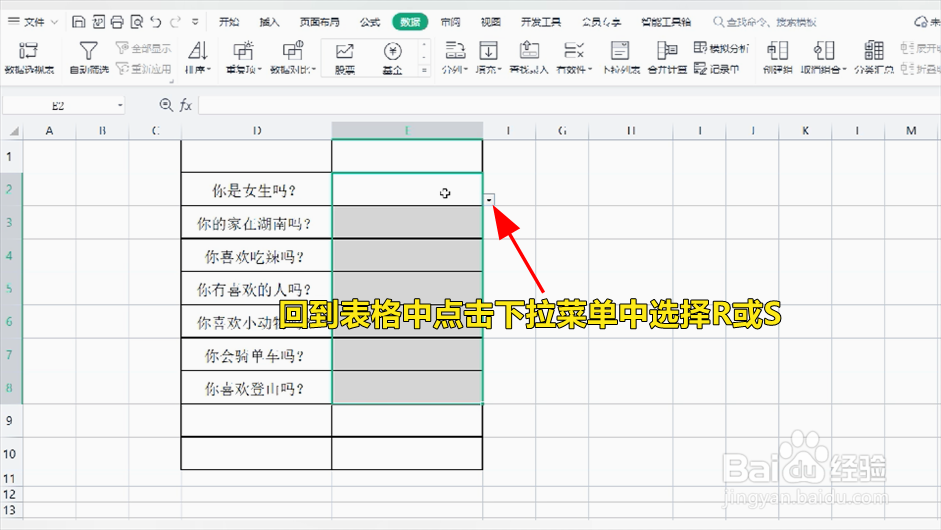
9、回到表格中点击下拉菜单中选择R或S。
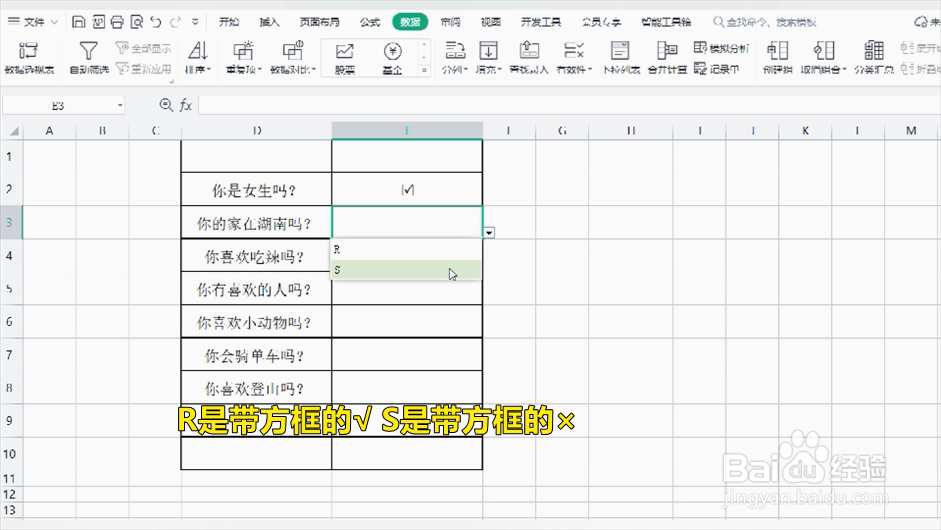
10、R是带方框的√。S是带方框的×

时间:2026-04-22 09:43:38
1、选定要录入的区域。
2、在【开始】选项中选择字体“wingdings2”。
3、点击【数据】选项。
4、在数据选项下点击【有效性】。
5、在弹出的对话框中点击【设置】选项。
6、在【允许】的下拉菜单选择【序列】。
7、【来源】下输入英文大写"R,S"。
8、输入完成后在对话框最下方点击【确定】。
9、回到表格中点击下拉菜单中选择R或S。
10、R是带方框的√。S是带方框的×
