电脑IP地址更改为固定IP地址

 时间:2026-02-16 01:05:13

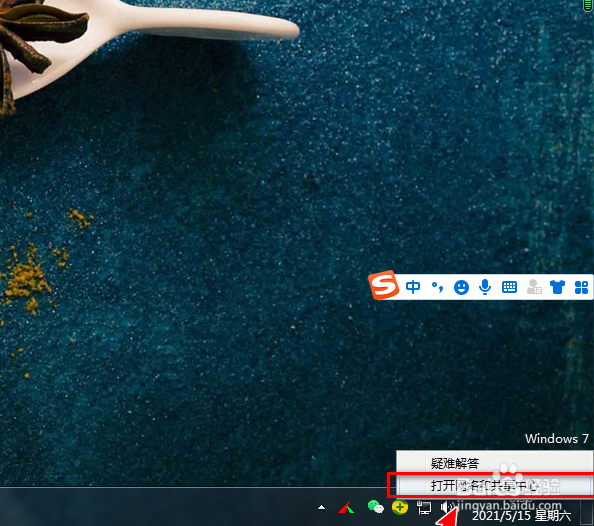
1、鼠标移至右下角网络图标,单击右键选择“打开网络和共享中心”。
电脑IP地址更改为固定IP地址

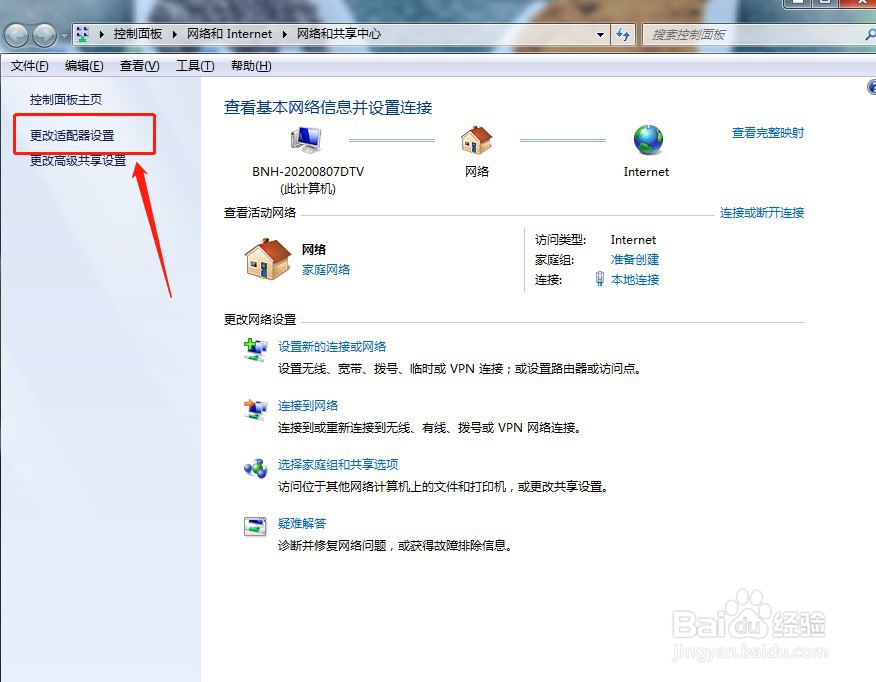
2、点击“更改适配器设置”。

电脑IP地址更改为固定IP地址

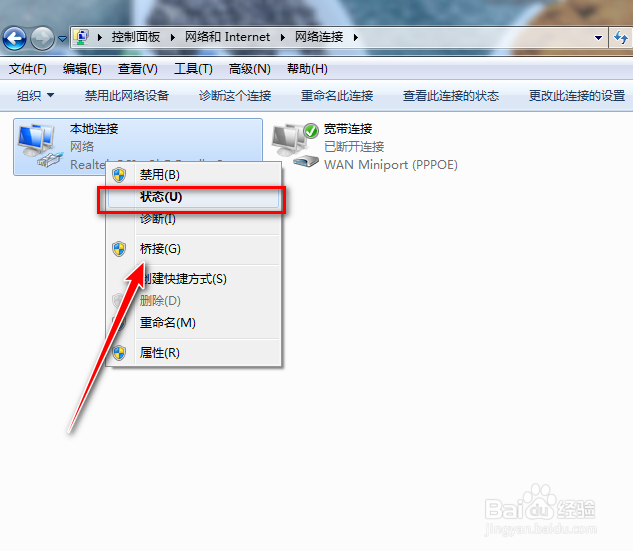
3、鼠标移至“本地连接”,单击右键选择“状态”。

电脑IP地址更改为固定IP地址

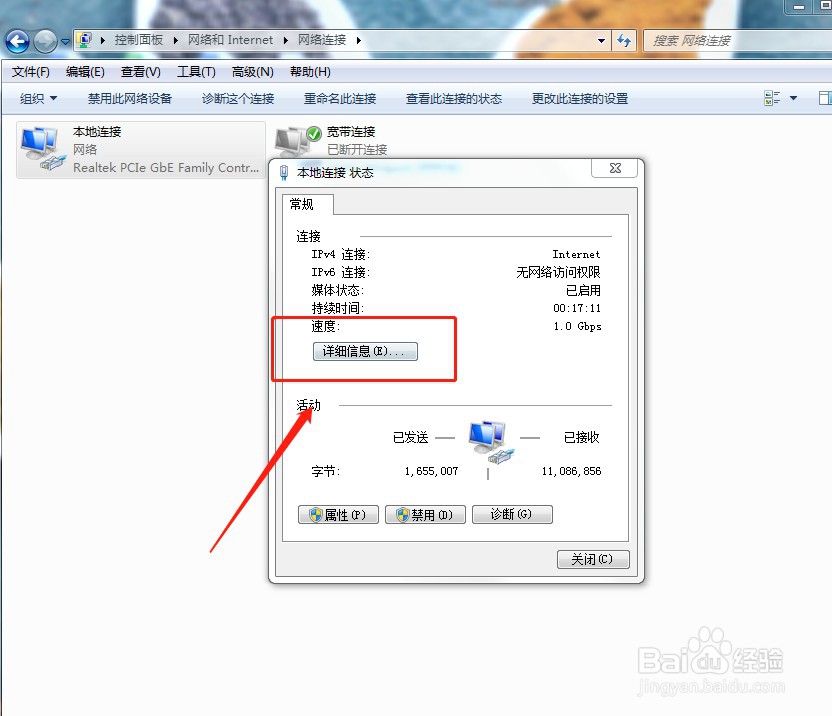
4、点击“详细信息”。

电脑IP地址更改为固定IP地址

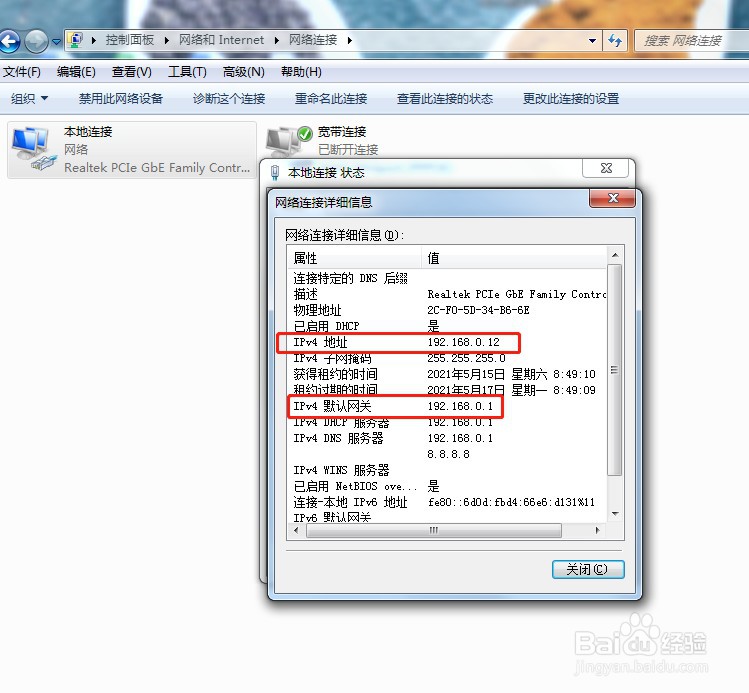
5、记一下“IPV4地址”(自动IP地址)和“ipv4 默认网关”(网关地址)。最后关闭右下角的“关闭”。
电脑IP地址更改为固定IP地址

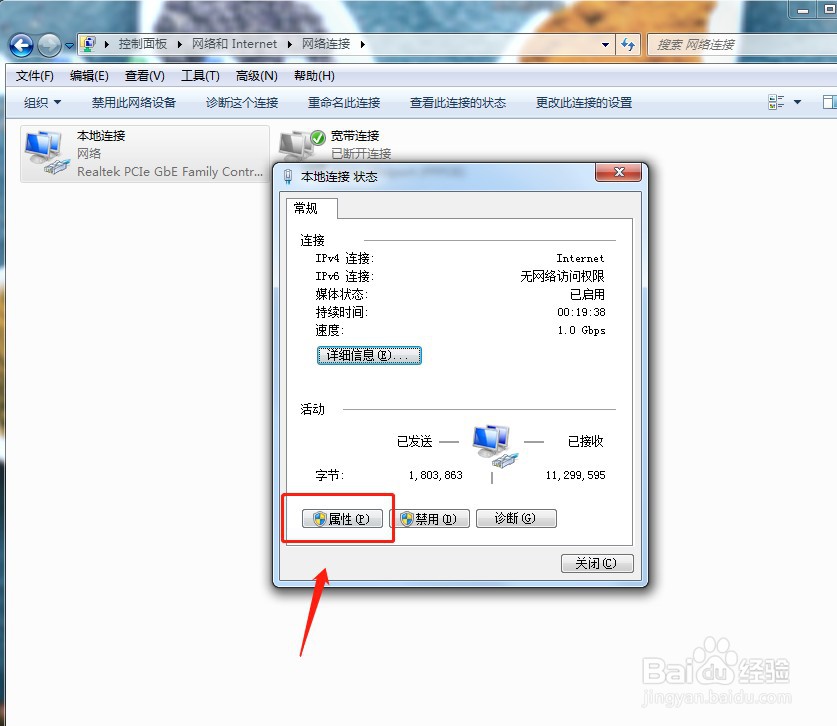
6、然后在“本地连接 状态”页面,选择“属性”。

电脑IP地址更改为固定IP地址

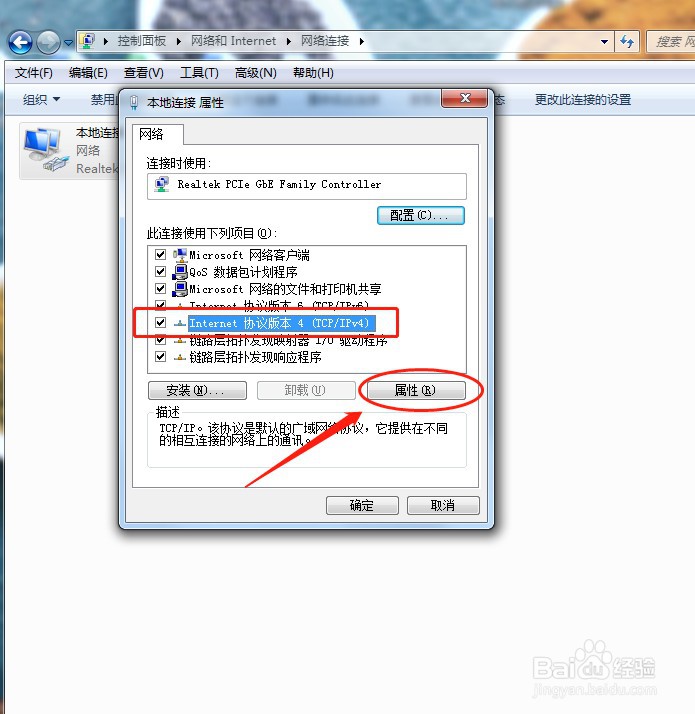
7、选择“internet 协议版本 4 ”,点击“属性”。

电脑IP地址更改为固定IP地址

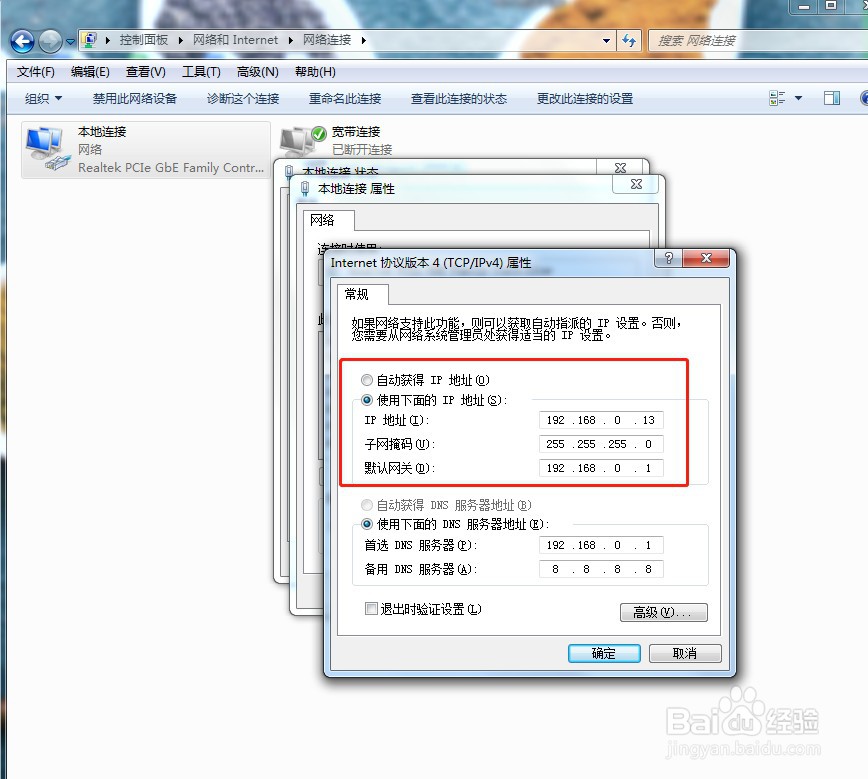
8、选择“使用下面的 IP 地址”,IP地址填写刚才记下的“IPV4地址”(理论上出了192.168.0.1以外都可以填写,但是因为局域网内也有人设置固定IP,所以最好的方式就是使用当下自动分配的IP地址作为固定IP地址),子网掩码点击自动填写,默认网关填写刚才记下的“ipv4 默认网关”。设置完成后点击“确定”,设置完成。
电脑IP地址更改为固定IP地址

  • 怎么固定电脑的ip地址
  • 怎样给电脑设置固定IP
  • 如何在win10系统下查看ip地址(多种方法)
  • 共享文件访问速度慢
  • win10固定IP设置打印机
  • 热门搜索
    小学手抄报大全 福娃过大年手抄报 手抄报的装饰花边 水浒传手抄报图片大全 电子手抄报模板 手抄报8k版面设计图 廉洁教育手抄报 端午节的手抄报 简单 我运动我快乐手抄报 关爱生命手抄报