怎样设置Word中的表格标题行在每一页重复显示?

 时间:2024-10-12 02:30:44

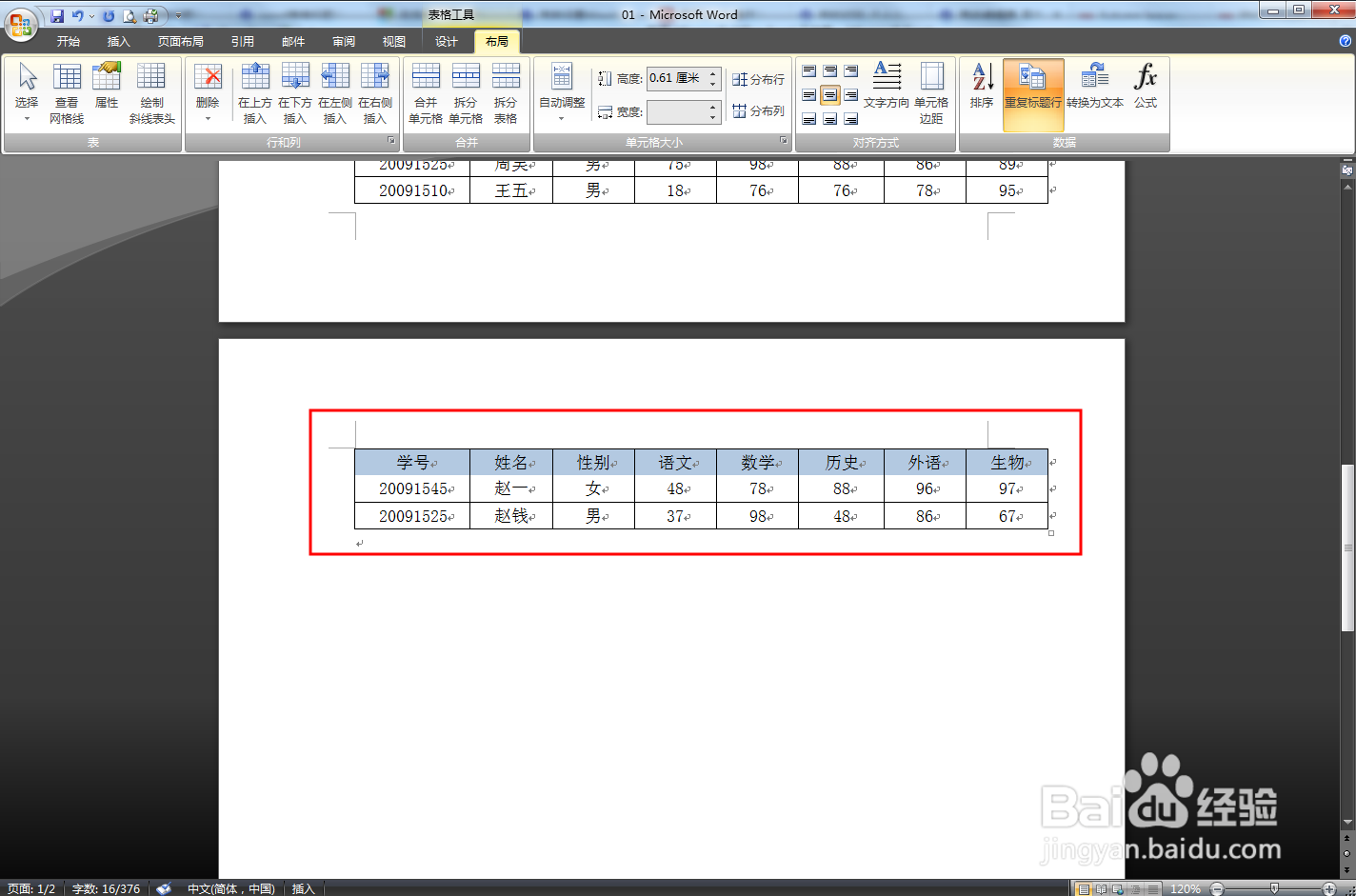
使用很长的表时,它将跨多个页面运行。当未使用标题行重复时,当浏览到第二页,就不太清楚每一列数据的意义,给阅读表格造成不便。 可以设置表格标题行自动显示在每页上。可以通过两种方式来设置表格,以便其标题行重复。可执行下列操作:

工具/原料

Word文档

Windows8

第一种:

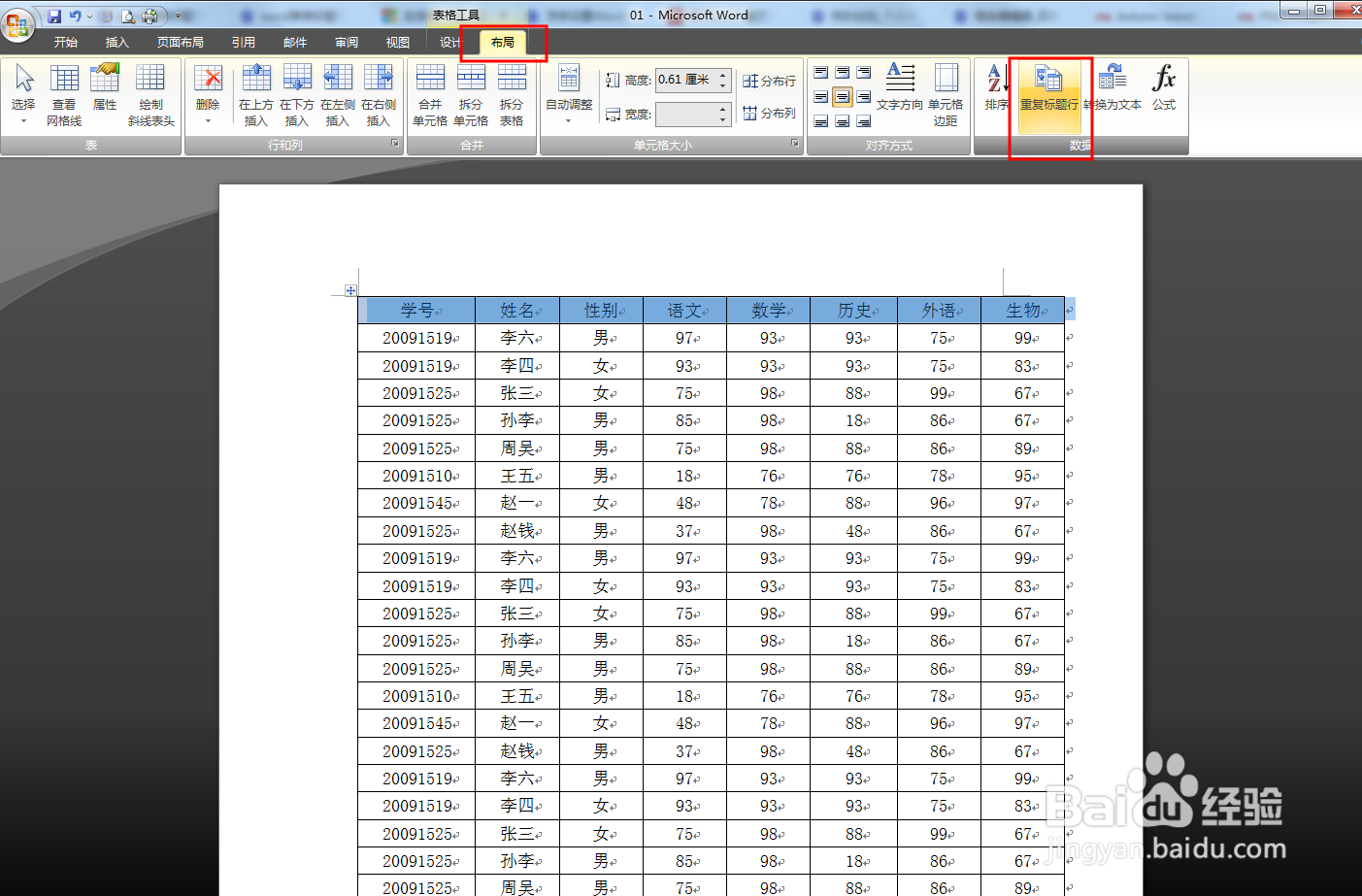
1、选择要在每页上重复的标题行。 在【表格工具】下的【布局】选项卡中,单击【数据】组中的【重复标题行】。
怎样设置Word中的表格标题行在每一页重复显示?

2、下一页就自动有标题行了。

怎样设置Word中的表格标题行在每一页重复显示?

第二种:

1、选择要在每页上重复的标题行。 右击选择【表格属性】。

怎样设置Word中的表格标题行在每一页重复显示?

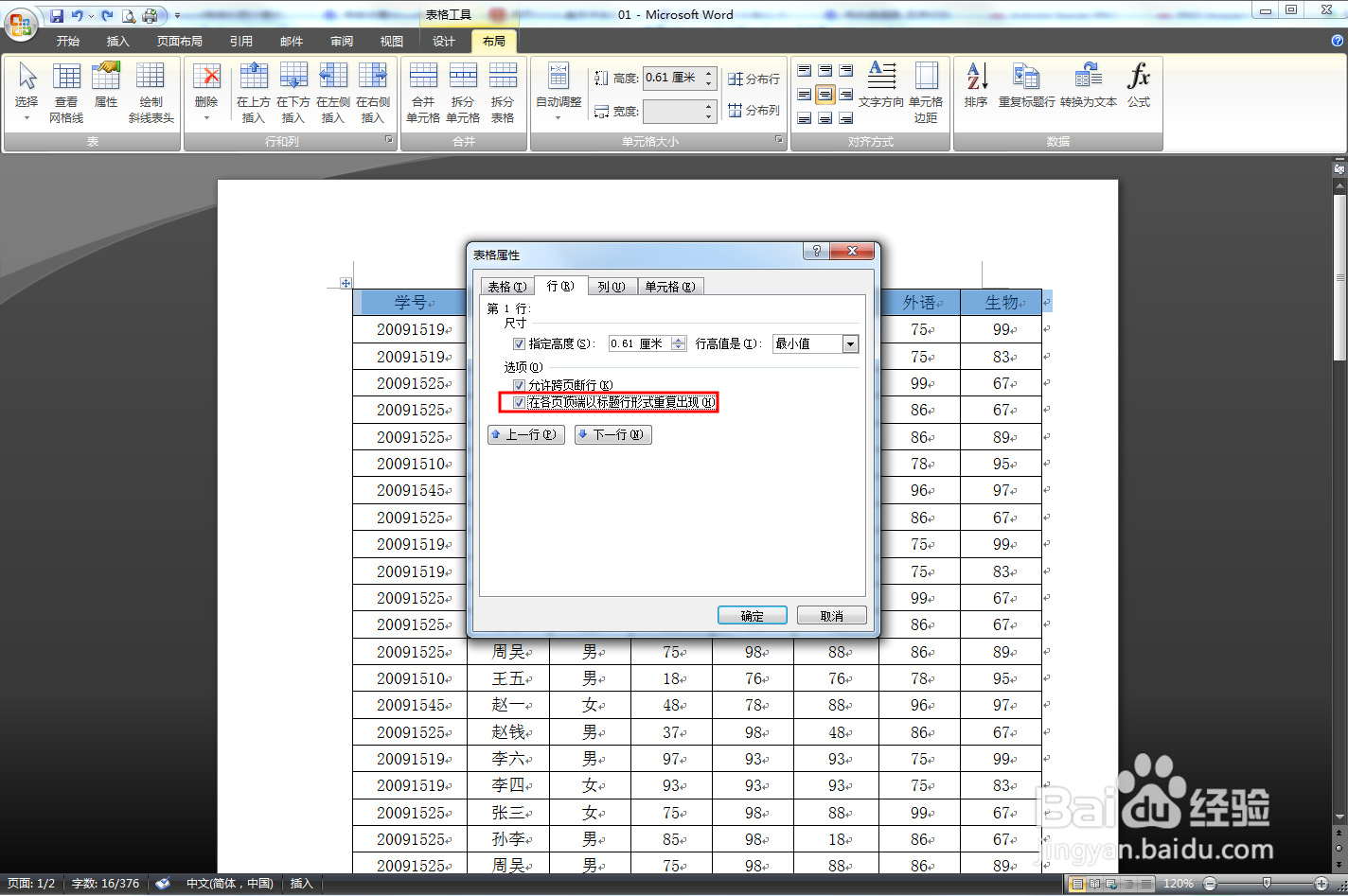
2、在打开的窗口中,选择【行】,勾选【在各页顶端以标题行形式重复出现】,点击确定就可以了。
怎样设置Word中的表格标题行在每一页重复显示?
  • Word中重复标题行是灰色不可用怎么办?
  • word表格顶端标题怎么设置每页都有
  • Word重复标题行的功能无法使用怎么办?
  • word文档中怎样设置每页都有表格标题行
  • word2010表格怎么每页都重复显示表头标题行
  • 热门搜索
    传统文化手抄报内容 保护野生动物手抄报 五年级语文手抄报 科学手抄报图片大全 教师节手抄报内容 感恩母亲的手抄报 食品安全手抄报图片 校庆手抄报 关于黄河的手抄报 读书心得手抄报