QQ表情包怎样转到其他QQ?怎样批量转移QQ表情

 时间:2026-02-14 01:06:22

1、首先打开我们想要转移表情的QQ,选择某个好友

QQ表情包怎样转到其他QQ?怎样批量转移QQ表情

2、进入聊天窗口,点击表情按钮

QQ表情包怎样转到其他QQ?怎样批量转移QQ表情

3、打开想要转移的表情包,点击右侧的设置按钮

QQ表情包怎样转到其他QQ?怎样批量转移QQ表情

4、选择导入导出表情包,然后再选择导出本组表情包或者所有表情包

QQ表情包怎样转到其他QQ?怎样批量转移QQ表情

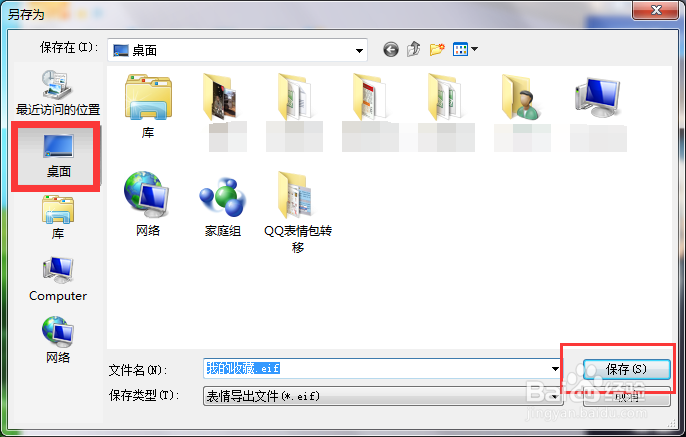
5、选择保存位置,点击保存

QQ表情包怎样转到其他QQ?怎样批量转移QQ表情

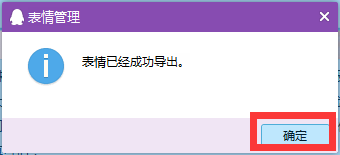
6、表情导出成功

QQ表情包怎样转到其他QQ?怎样批量转移QQ表情

7、在桌面上可以看到刚刚导出来的表情包了

QQ表情包怎样转到其他QQ?怎样批量转移QQ表情

8、这时,我们只要按照相同的方法,打开想要用到这表情的QQ,选择某个好友

QQ表情包怎样转到其他QQ?怎样批量转移QQ表情

9、进入聊天窗口,点击表情按钮

QQ表情包怎样转到其他QQ?怎样批量转移QQ表情

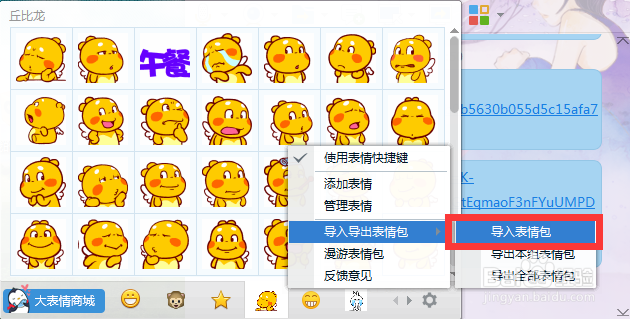
10、选择右侧的设置按钮,点击导入导出表情包,再选择导入表情包

QQ表情包怎样转到其他QQ?怎样批量转移QQ表情

11、找到刚刚导出的表情包,选中,点击打开

QQ表情包怎样转到其他QQ?怎样批量转移QQ表情

12、这样,表情包就成功转到我们想要的QQ上面了

QQ表情包怎样转到其他QQ?怎样批量转移QQ表情

  • 手机QQ怎么解绑亲密关系
  • QQ等级太阳图标怎么变
  • qq空间怎么不让别人评论
  • QQ如何设置超级QQ秀?
  • qq表情包怎么操作才能删除掉
  • 热门搜索
    植树节手抄报一等奖 向英雄致敬手抄报简单 关于母爱的手抄报 名人故事手抄报 新年手抄报内容 核心价值观手抄报 光盘行动手抄报一等奖 寒假生活手抄报 高中生手抄报 教师节手抄报简单好看