excel怎么设置图表中的字体

 时间:2026-04-23 14:20:52

1、首先,我们先准备一个默认生成的excel折线图图表‍

首先,我们先准备一个默认生成的excel折线图图表

excel怎么设置图表中的字体

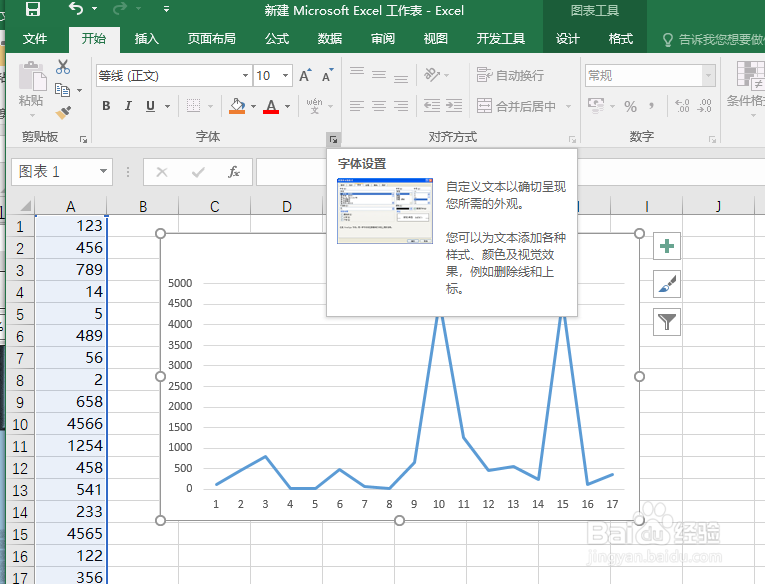
2、如果需要统一把图表的颜色改成一样的话,我们只需要选中整个图表,在开始菜单中,选择[字体设置]
excel怎么设置图表中的字体

3、在弹出的对话框中,依次对自己的样式,大小,颜色进行修改

excel怎么设置图表中的字体

4、然后,点击[确定],图表就变成了如下图所示的样子

excel怎么设置图表中的字体

5、如果我们,需要做一个单独设置,例如我们需要把标题进行放大,这里我们单独选中标题

excel怎么设置图表中的字体

6、在开始菜单中,选择[字体设置]

excel怎么设置图表中的字体

7、把字号大小调整为15

excel怎么设置图表中的字体

8、点击确定按钮,就,图表的标题就发生了变化

excel怎么设置图表中的字体

  • excel画图怎么对图例设置字体和大小
  • 怎么更改折线图的线条形状
  • Excel图表如何快速设置图表字体
  • 怎么在word图表中加单位?
  • 折线图的圆点怎么变成三角形
  • 热门搜索
    文明礼貌手抄报 白衣天使手抄报 文明健康有你有我手抄报 交通规则手抄报 校庆手抄报 宪法手抄报简单漂亮 安全第一手抄报 感恩手抄报图片大全 小学生手抄报内容 中学生手抄报