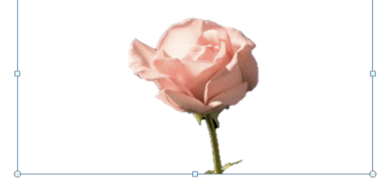
1、首先打开PPT,插入图片。
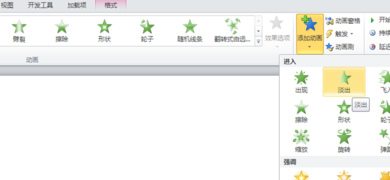
2、添加动画命令选择淡出,将持续时间设置bai为0.75,将延迟设置为0.5。
3、执行insert命令,插入第二个图像,并将动画设置为淡出。

4、准备好所有图像,并将动画效果设置为淡出。

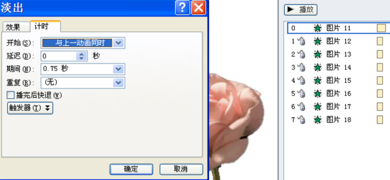
5、打开动画窗格,选择第一个图像动画,并将开始设置为与上一个动画相同。

6、依次选择剩余的图片动画,将开始设置为上一个动画,然后按f5播放动画。
7、制作可以更加好看的花朵和图片

时间:2026-04-22 04:57:35
1、首先打开PPT,插入图片。
2、添加动画命令选择淡出,将持续时间设置bai为0.75,将延迟设置为0.5。
3、执行insert命令,插入第二个图像,并将动画设置为淡出。
4、准备好所有图像,并将动画效果设置为淡出。
5、打开动画窗格,选择第一个图像动画,并将开始设置为与上一个动画相同。
6、依次选择剩余的图片动画,将开始设置为上一个动画,然后按f5播放动画。
7、制作可以更加好看的花朵和图片
