1、打开目标EXCEL文件。

2、拉全目标区域。

3、顶端功能栏“开始”,“样式”中选择“条件格式”,下列窗口中点击“突出显示单元格规则“,点击”小于“。
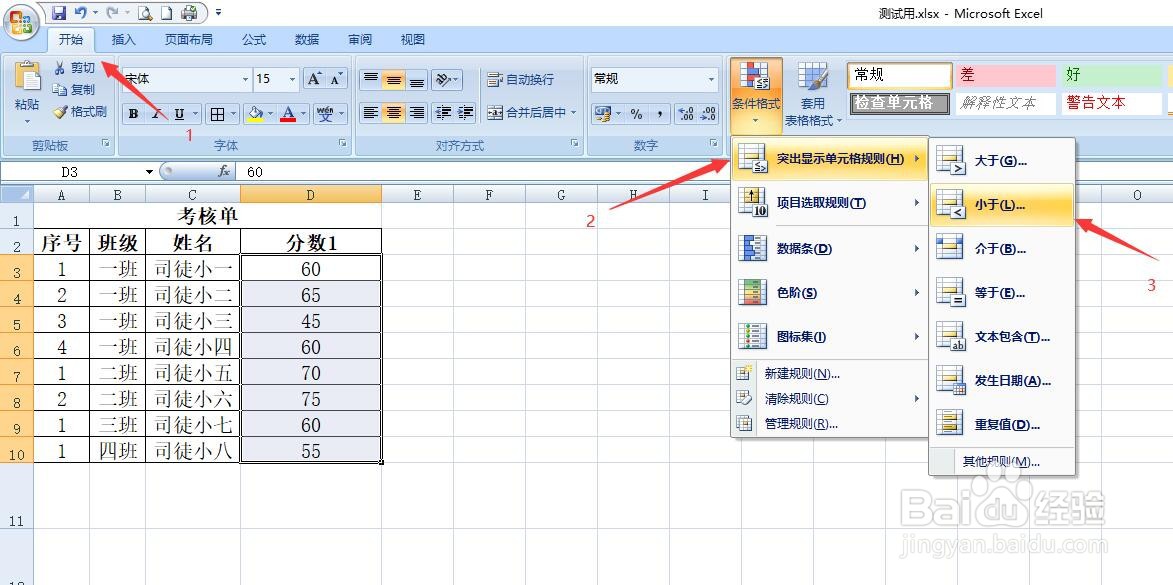
4、输入目标分数60,选择突出显示方式,以填充红色和红色字体为例。

5、点击确定后即能看出效果。

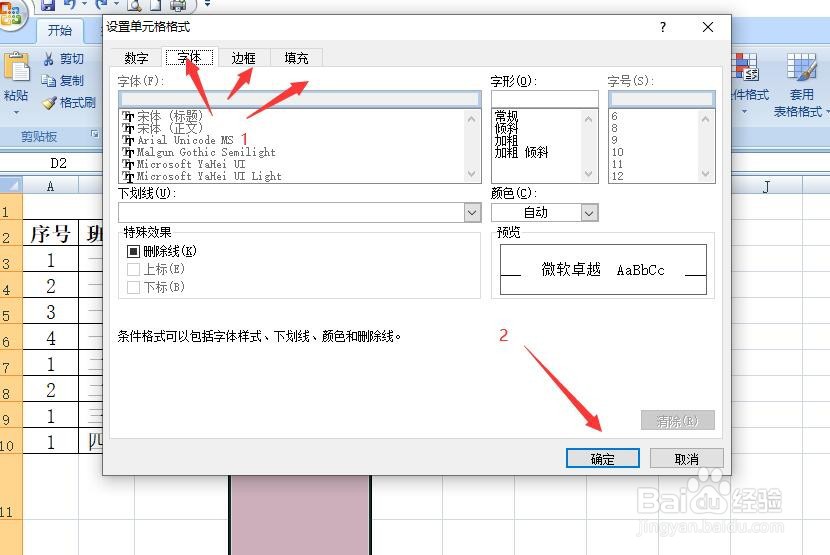
6、如果想要其他的填空效果,则可以点击”自定义格式“。

7、在弹出的设置单元格格式中按需要设置,点确定后即能实现。
时间:2026-04-23 22:35:56
1、打开目标EXCEL文件。
2、拉全目标区域。
3、顶端功能栏“开始”,“样式”中选择“条件格式”,下列窗口中点击“突出显示单元格规则“,点击”小于“。
4、输入目标分数60,选择突出显示方式,以填充红色和红色字体为例。
5、点击确定后即能看出效果。
6、如果想要其他的填空效果,则可以点击”自定义格式“。
7、在弹出的设置单元格格式中按需要设置,点确定后即能实现。
