如何把Excel表格中连续的多个单元格合并成一个

 时间:2026-04-25 10:24:15

1、在电脑桌面上,选择【WPS Office】进入。

如何把Excel表格中连续的多个单元格合并成一个

2、在“WPS Office”软件首页中,选择【新建】进入。

如何把Excel表格中连续的多个单元格合并成一个

3、在“新建”弹出页面中,选择【表格】进入。

如何把Excel表格中连续的多个单元格合并成一个

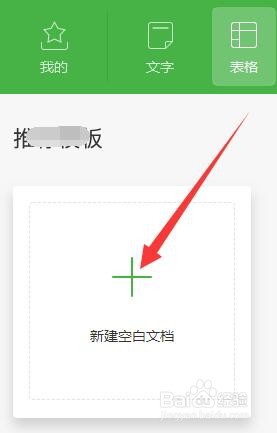
4、在“表格”版面中,选择【新建空白文档】进入。

如何把Excel表格中连续的多个单元格合并成一个

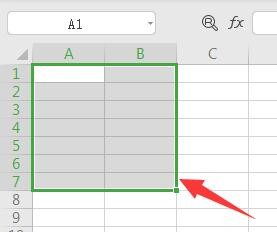
5、在新建的表格文档中,选中需要合并的单元格。

如何把Excel表格中连续的多个单元格合并成一个

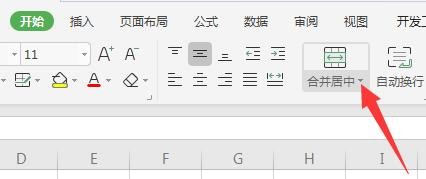
6、在“WPS Office”软件工具栏中,选择【合并居中】下拉图标进入。

如何把Excel表格中连续的多个单元格合并成一个

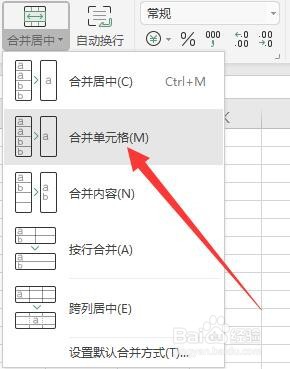
7、在弹出的下拉选择框中,选择【合并单元格(M)】进入。

如何把Excel表格中连续的多个单元格合并成一个

1、在电脑桌面上,选择【WPS Office】进入。

2、在“WPS Office”软件首页中,选择【新建】进入。

3、在“新建”弹出页面中,选择【表格】进入。

4、在“表格”版面中,选择【新建空白文档】进入。
5、在新建的表格文档中,选中需要合并的单元格。
6、在“WPS Office”软件工具栏中,选择【合并居中】下拉图标进入。
7、在弹出的下拉选择框中,选择【合并单元格(M)】进入。
  • 怎样一次性合并多个单元格
  • Excel怎么将同一行多个单元格内容合并
  • excel如何整行进行合并
  • 怎样批量纵向合并单元格?
  • 如何用Excel批量将一整行单元格的内容合并起来
  • 热门搜索
    感恩生命手抄报 弘扬传统文化手抄报 手抄报报头 走进汉字王国手抄报 关于爱鸟护鸟的手抄报 保护地球英语手抄报 关于梅花的手抄报 简单手抄报花边边框 我爱我班手抄报内容 趣味语文手抄报