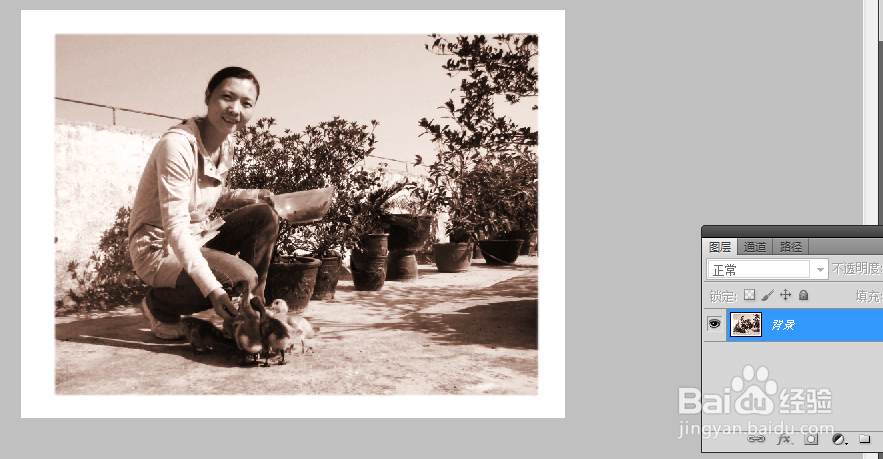
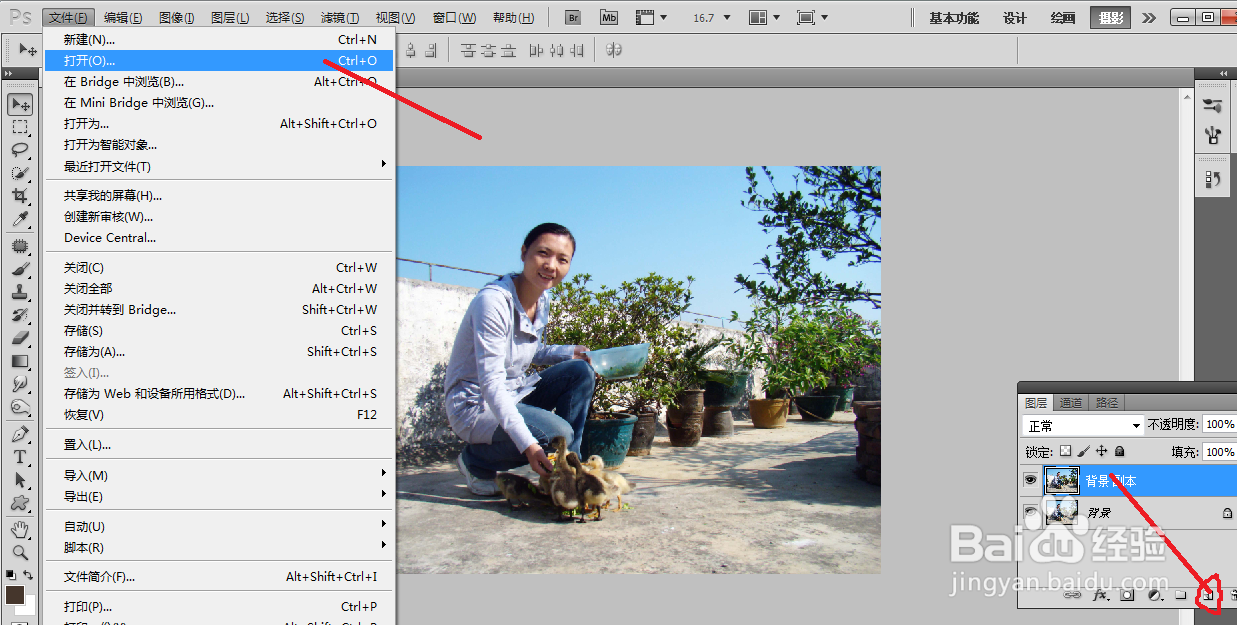
1、打开PS软件,点击【文件】,再点击【打开】,找到需要转换的照片,点击“打开”将打开的“背景图层”复制一层,复制“背景图层”,得到“背景副本”图层。
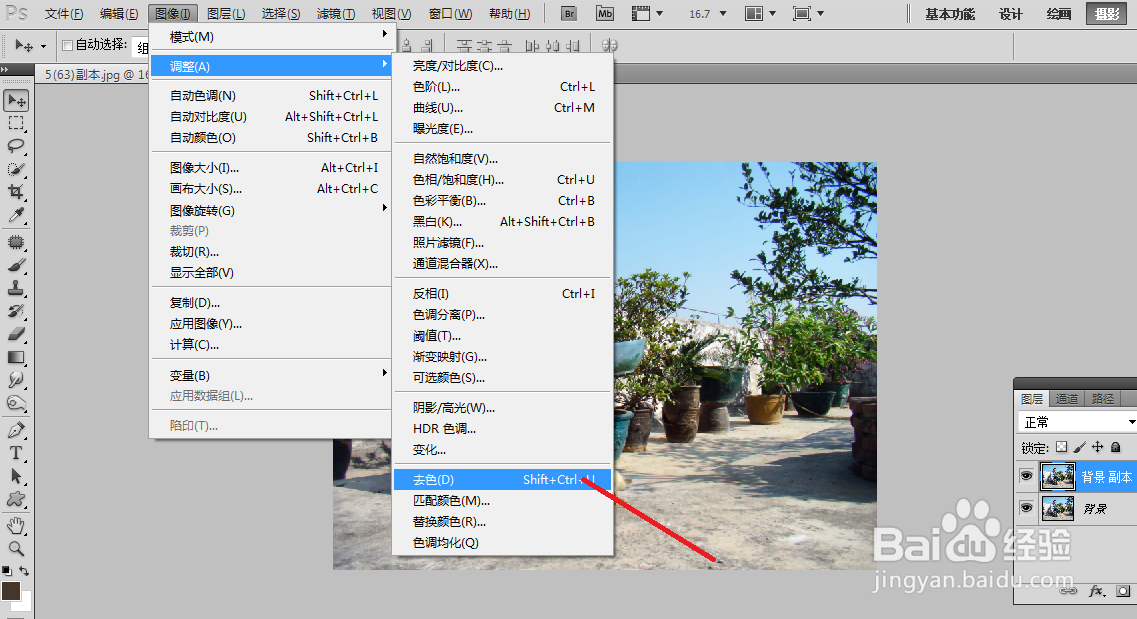
2、执行【图像】-【调整】-【去色】命令。
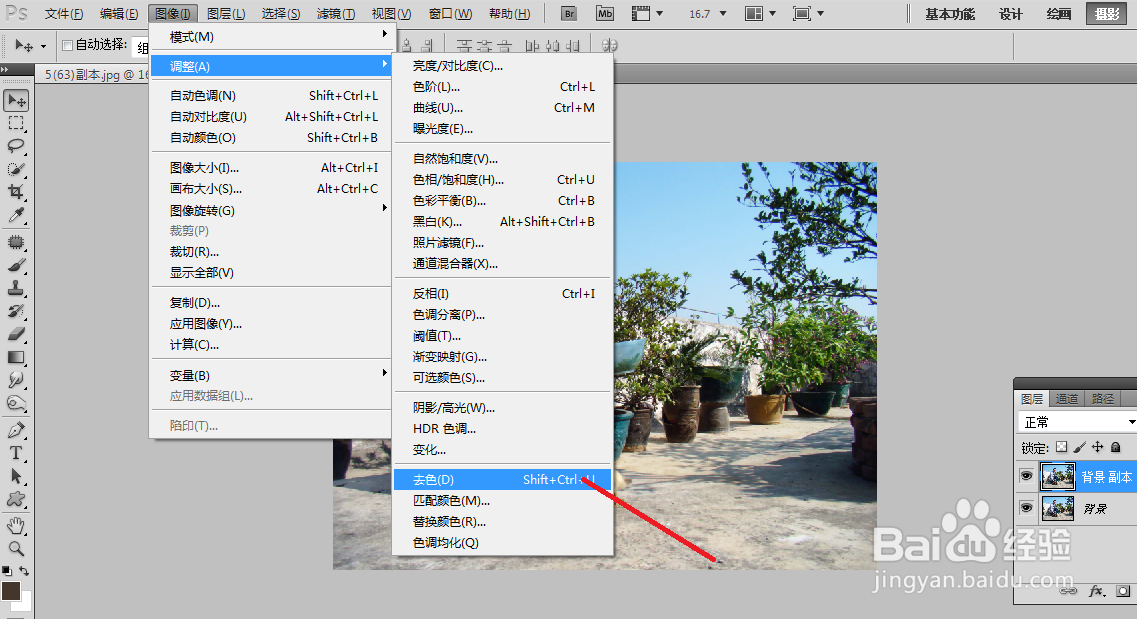
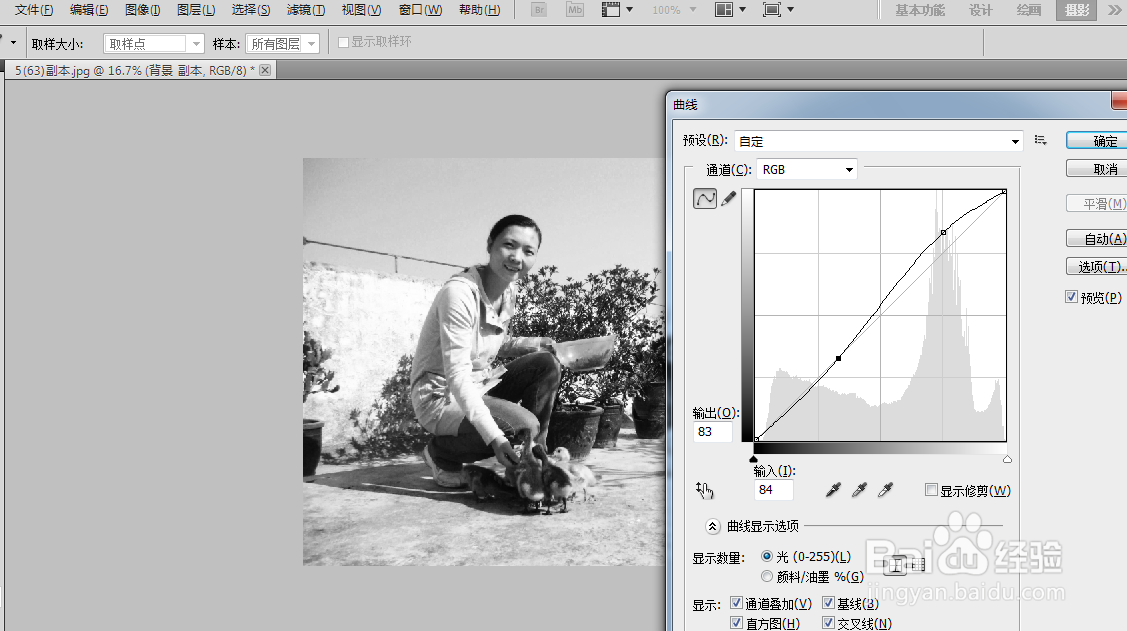
3、再执行【图像】-【调整】-【曲线】命令。
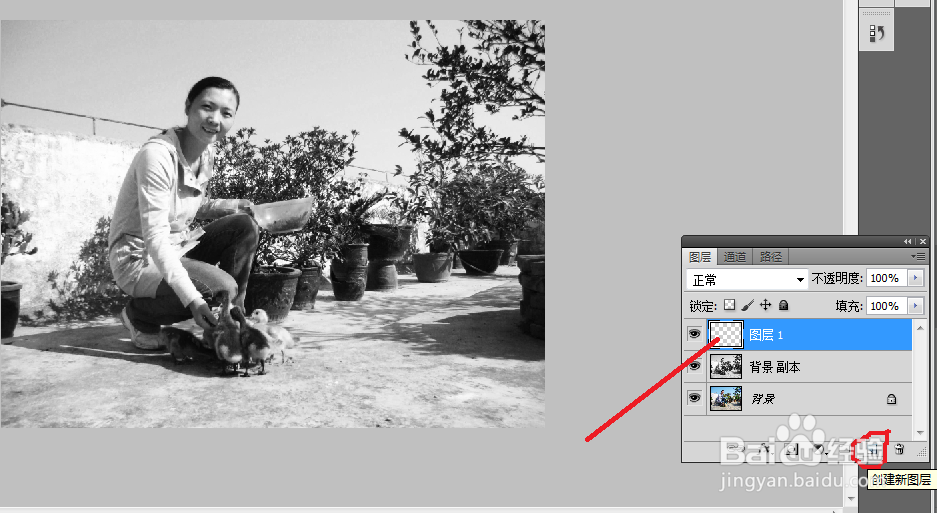
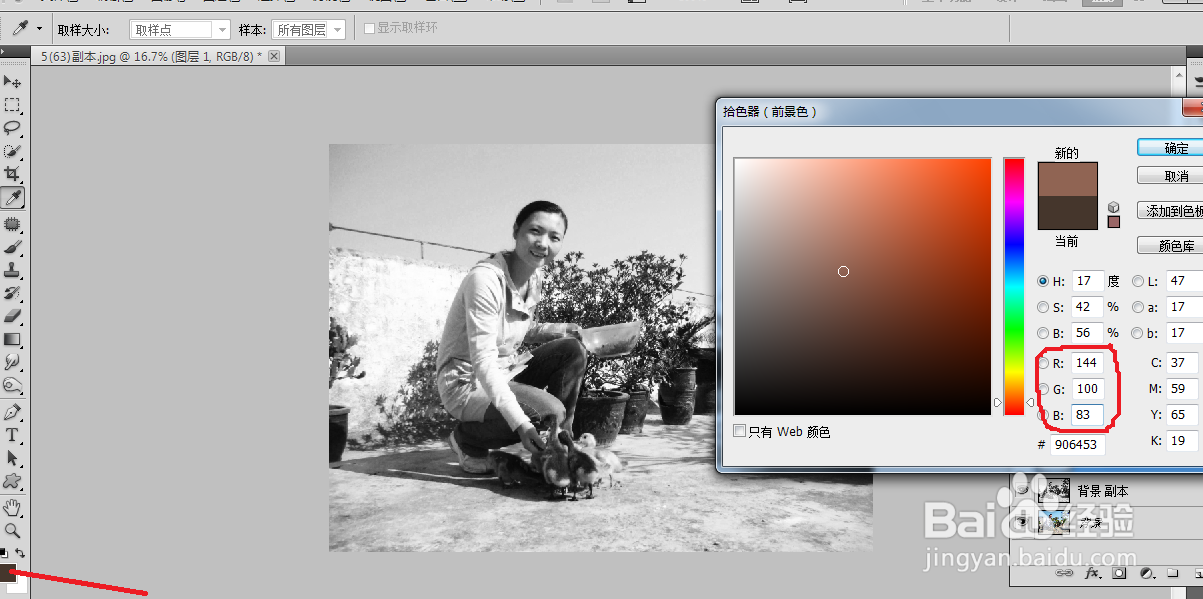
4、点击图层面板下方的“创建新的图层”按钮,创建新的图层,得到“图层1”,在左侧工具箱中,设置“前景色”为R144;G100;B83,如下图所示:
再按Alt+Dele键填充图层。
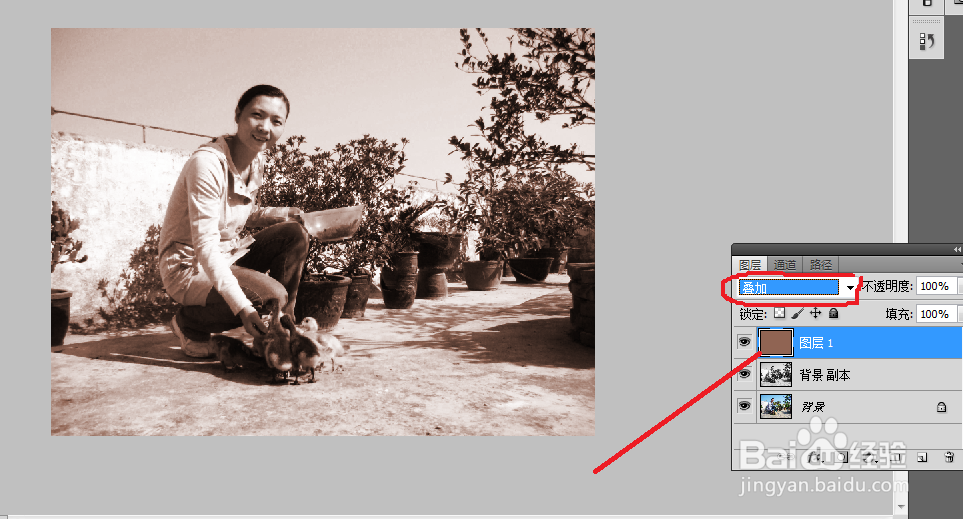
5、在图层混合模式改为“叠加”。
6、在图层面板下方点击“创建新的填充和调整图层”按钮,点击“照片滤镜”,在“照片滤镜”调整面板中,设置:在滤镜下拉列表的选中“深褐”浓度设置为“57%”
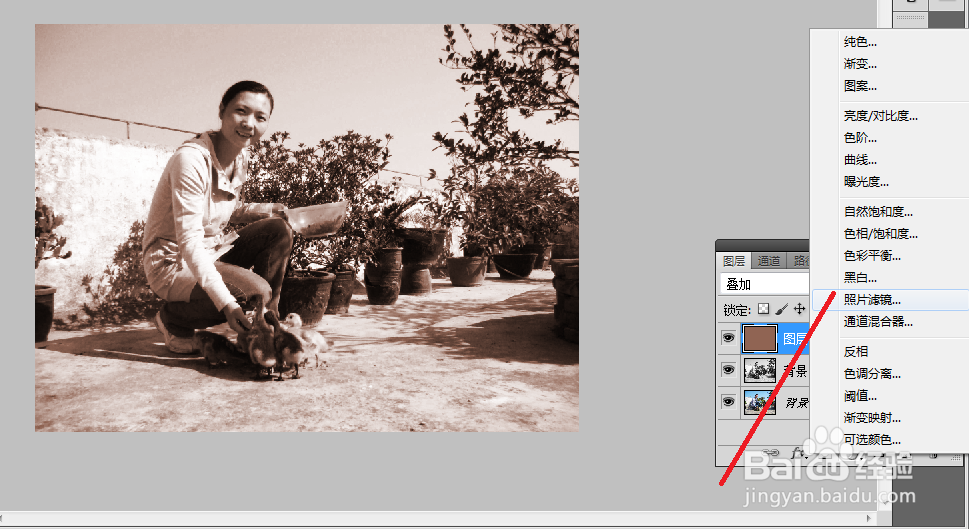
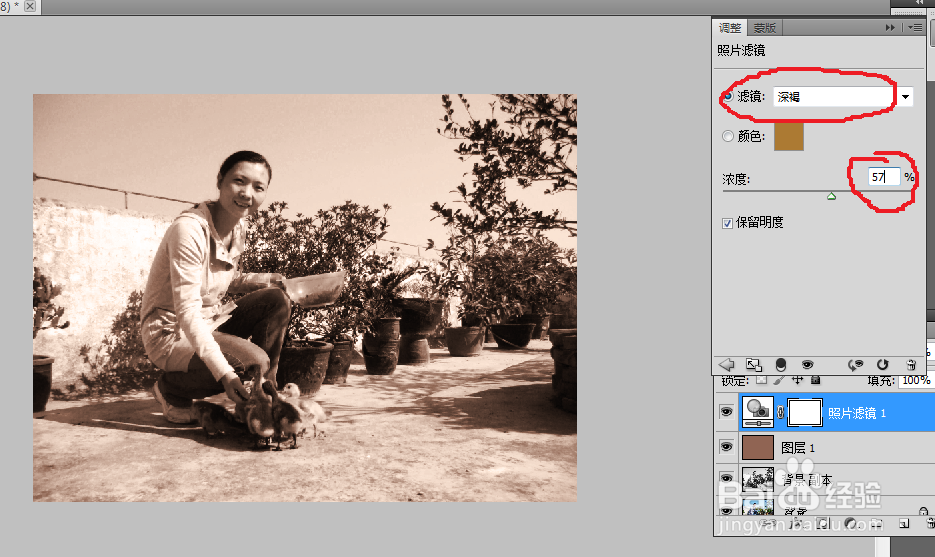
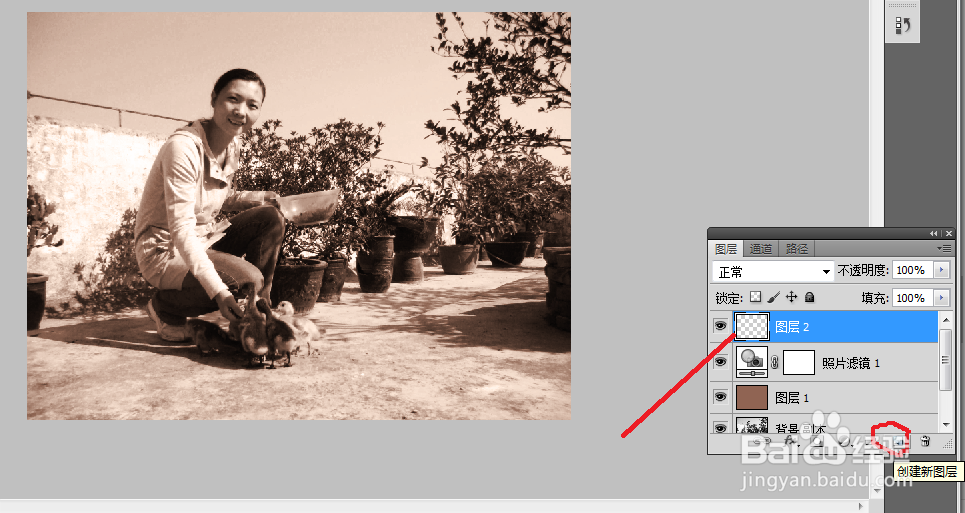
7、再点击图层面板下方的“创建新的图层”按钮,创建一个新的图层,得到“图层2”
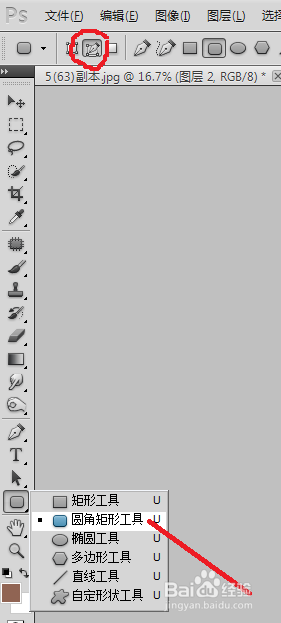
8、在工具箱中选取“圆角矩形工具”,在选项栏中单击“路径”按钮,拖动鼠标在图像中绘制路径。单击右键,在弹出的菜单中选中“建立选区”选项,将路径转换为选区。
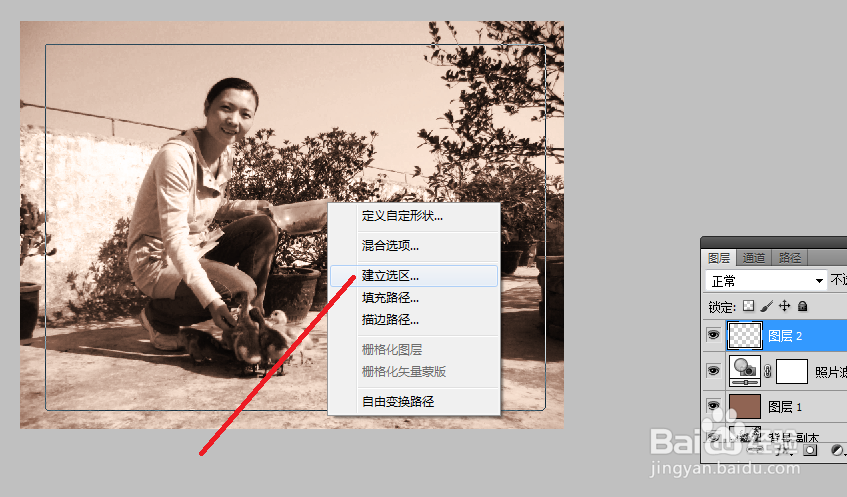
9、执行【选择】-【反向】命令。然后将选区填充为”白色“,为照片添加老式照片边框。合并所有图层。完成最终效果。