
Word文档如何插入十字箭头

 时间:2026-02-14 10:23:03

1、打开Word文档

Word文档如何插入十字箭头

2、点击“插入”菜单。

Word文档如何插入十字箭头

3、点击“形状”菜单。

Word文档如何插入十字箭头

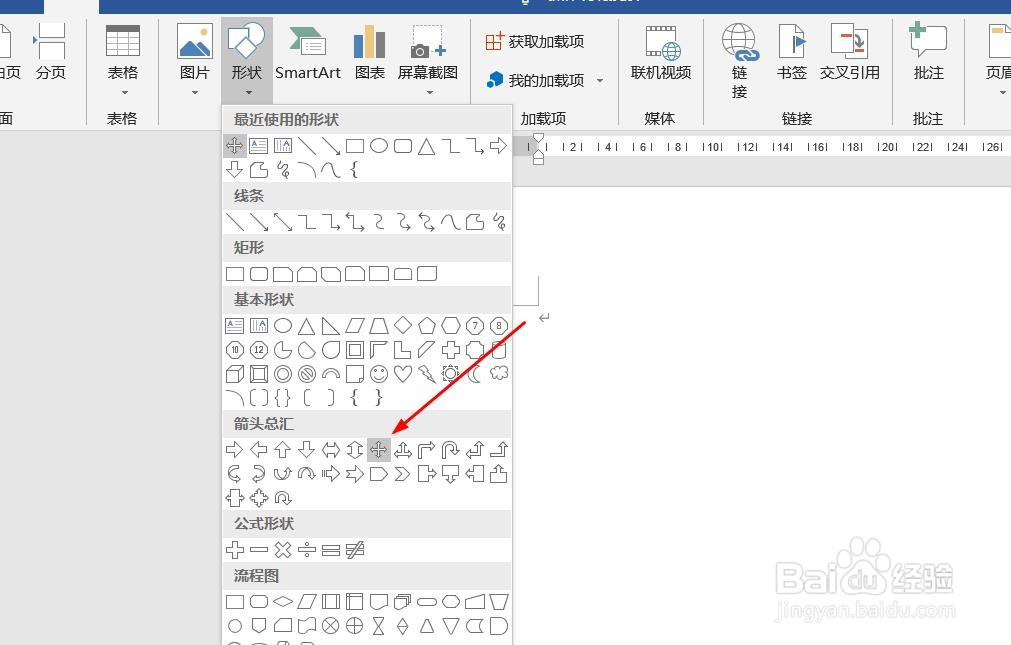
4、点击“十字箭头”

Word文档如何插入十字箭头

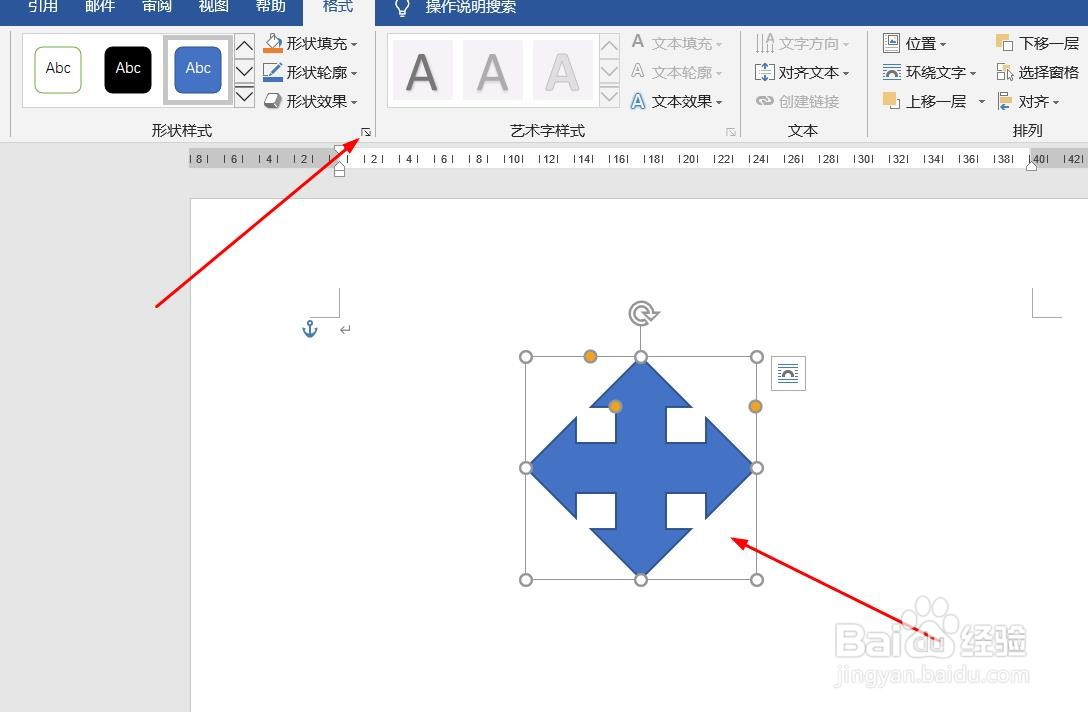
5、插入十字箭头成功,选中插入对象,点击“格式”,并点击“形式样式”

Word文档如何插入十字箭头

6、点击“填充与线条”图标,修改对象样式。

Word文档如何插入十字箭头

7、点击“效果”图标,修改对象展示效果。

Word文档如何插入十字箭头

8、点击“大小与属性”图标,修改对象属性。

Word文档如何插入十字箭头

1、1、打开Word文档。

2、点击“插入”菜单。

3、点击“形状”菜单。

4、点击“十字箭头”。
5、插入十字箭头成功,选中插入对象,点击“格式”,并点击“形式样式”。
6、点击“填充与线条”图标,修改对象样式。

7、点击“效果”图标,修改对象展示效果。

8、点击“大小与属性”图标,修改对象属性。

  • 在word中创建橙色渐变直角双向箭头的方法
  • word文档如何插入空心弧形
  • 蒜香排骨(梁梁特别喜欢吃的)
  • word文档如何插入不完整圆形
  • Word怎么绘制横条纹的网格线
  • 热门搜索
    安全教育手抄报图片简单又漂亮 手抄报模版 反邪教手抄报图片 四年级英语手抄报 春天手抄报图片 珍爱生命预防溺水手抄报 文明伴我行手抄报 名人名言手抄报 爱祖国手抄报简单漂亮 关于法制的手抄报