万彩动画大师软件中如何绘制立体箭头图形

 时间:2026-02-14 18:45:32

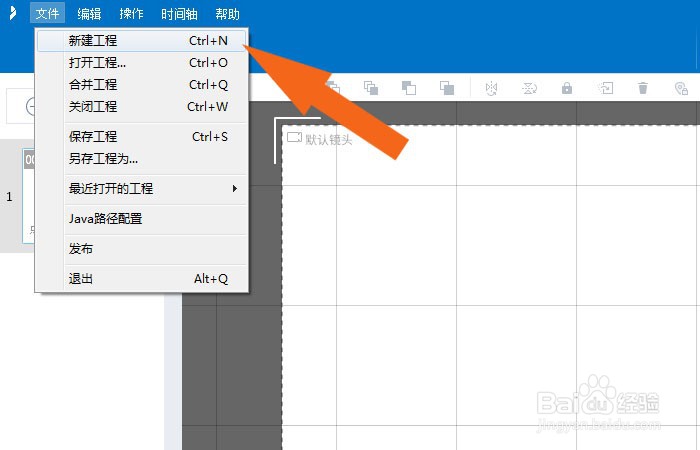
1、    在计算机桌面上,打开万彩动画大师软件,鼠标左键单击【新建工程】,如下图所示。
万彩动画大师软件中如何绘制立体箭头图形

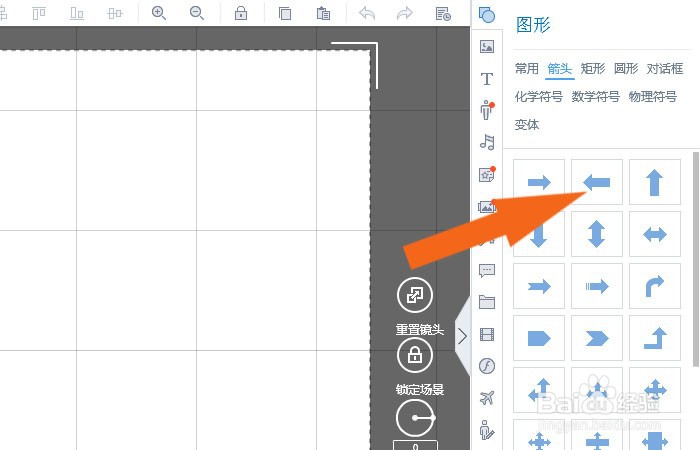
2、    接着,在图形列表中,选择箭头图形,如下图所示。

万彩动画大师软件中如何绘制立体箭头图形

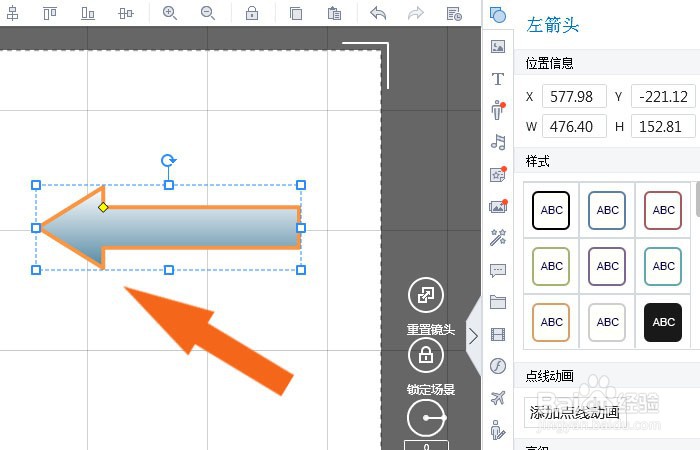
3、    然后,在画布窗口中绘制出方向箭头图形出来,如下图所示。

万彩动画大师软件中如何绘制立体箭头图形

4、    接着,选择图形,在图形面板上设置图形的显示样式,如下图所示。

万彩动画大师软件中如何绘制立体箭头图形

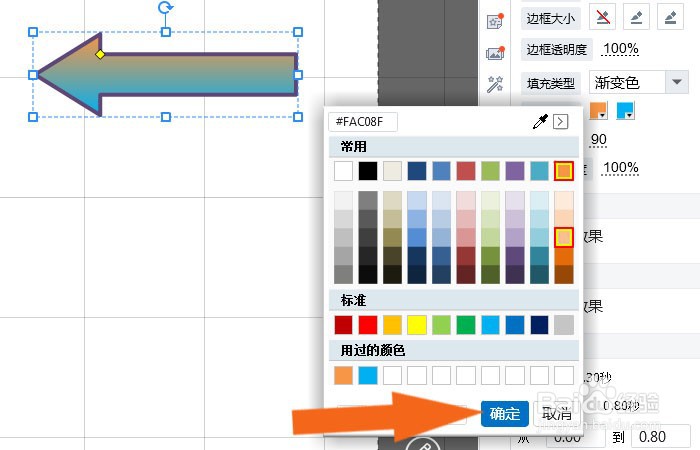
5、    然后,在图形面板上给图形添加渐变效果,选择渐变颜色,如下图所示。

万彩动画大师软件中如何绘制立体箭头图形

6、    接着,在画布上,选择图形,右键复制,如下图所示。

万彩动画大师软件中如何绘制立体箭头图形

7、    然后,给复制的图形添加阴影效果,如下图所示。

万彩动画大师软件中如何绘制立体箭头图形

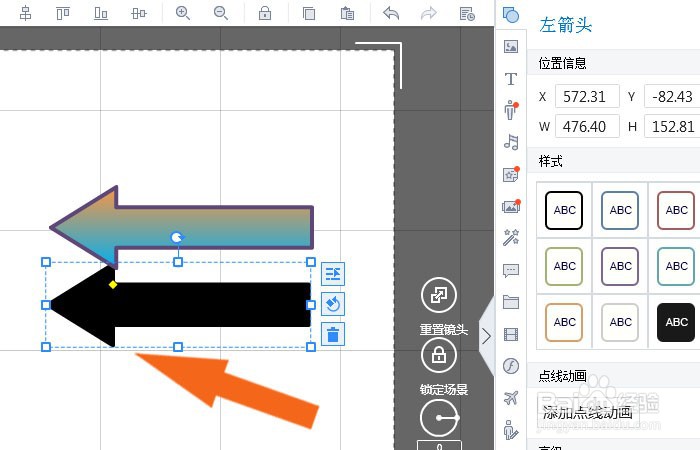
8、    接着,调整复制图形的位置,如下图所示。

万彩动画大师软件中如何绘制立体箭头图形

9、    最后,在画布上,可以看到箭头图形显示的立体效果了,如下图所示。通过这样的操作步骤,就可以在动画软件中绘制立体箭头图形了。

万彩动画大师软件中如何绘制立体箭头图形

  • Camtasia studio制作视频片断之间转场(过渡)
  • ppt中如何让文字一个一个出现
  • Focusky新手制作教程
  • PPT怎么制作一个拍篮球小人的动画?
  • ppt怎么添加多重动画
  • 热门搜索
    初中英语手抄报图片 阅读手抄报的内容 有关科学的手抄报 艾滋病手抄报图片 小学科技手抄报内容 弘扬法治精神手抄报 五四青年节手抄报内容 手抄报国庆70周年 快乐五一英语手抄报 动物手抄报大全