excel误差函数ERF.PRECISE的用法怎么用

 时间:2026-04-23 21:29:04

1、首先在我的电脑上找到需要 求函数的积分下限  的excel文档,双击打开或者右键点击选择’打开‘该文档,如图示例打开 测试01.xlsx 文档。

excel误差函数ERF.PRECISE的用法怎么用

2、在如图示例单元格中,输入 =erf  在弹出的提示中 按Tab键 选择 ERF.PRECISE函数。

excel误差函数ERF.PRECISE的用法怎么用

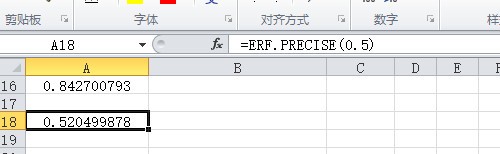
3、在 ERF.PRECISE 函数的输入参数界面,我们输入参数示例:1, 求得结果如图ERF.PRECISE(1) = 0.842700793

excel误差函数ERF.PRECISE的用法怎么用

excel误差函数ERF.PRECISE的用法怎么用

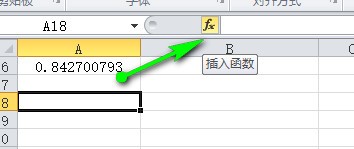
4、方法2:选择一个示例单元格如图,点击如图箭头所示的快速插入函数 fx 这个小图标。
excel误差函数ERF.PRECISE的用法怎么用

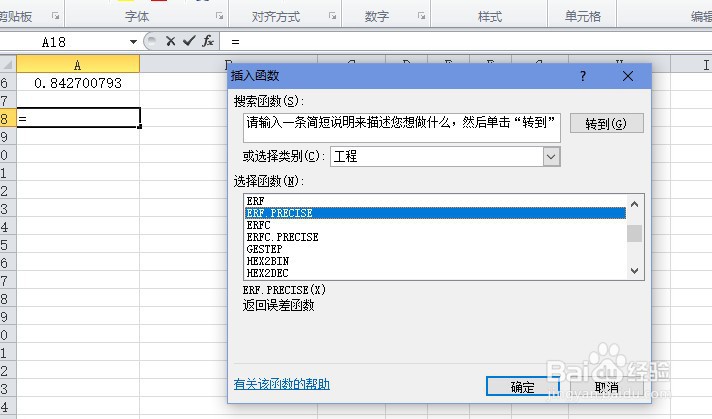
5、在弹出的函数选择对话框中 选择类别 ‘工程’,然后在选择下面的 ERF.PRECISE 函数。点击‘确定’, 如图示例。
excel误差函数ERF.PRECISE的用法怎么用

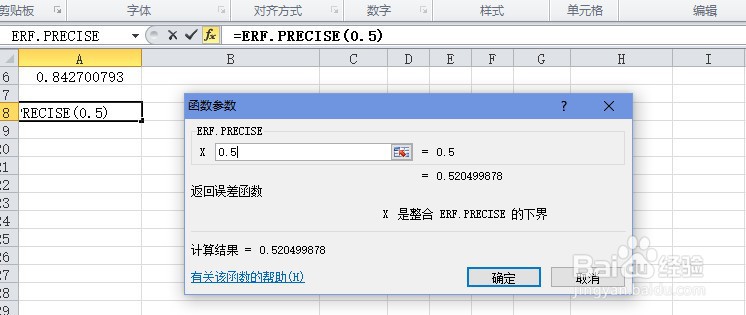
6、接下来在 函数的参数输入界面,我们输入参数示例:0.5, 

求得结果如图ERF.PRECISE(0.5) =0.520499878
excel误差函数ERF.PRECISE的用法怎么用

excel误差函数ERF.PRECISE的用法怎么用

  • 酷我音乐怎么设置睡眠定时,固定时间后停止播放
  • state怎么导入日期
  • 甲壳素是什么?有什么作用
  • LOL怎么在开局或者胜利时自动亮表情
  • 六级选词填空题如何拿高分?
  • 热门搜索
    清明节的手抄报怎么画 心理手抄报内容 国庆节手抄报简单漂亮 最漂亮的劳动节手抄报 关于夏天的手抄报 美丽的祖国手抄报 六年级语文手抄报 儿童节手抄报内容 世界环境日手抄报内容 防震手抄报