win7远程桌面连接如何设置

 时间:2026-02-13 20:17:37

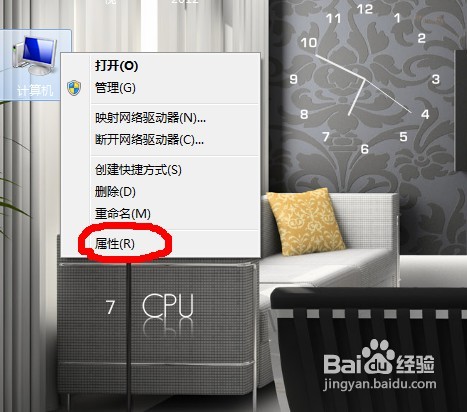
1、鼠标对“计算机”单击右键,选择属性。
win7远程桌面连接如何设置

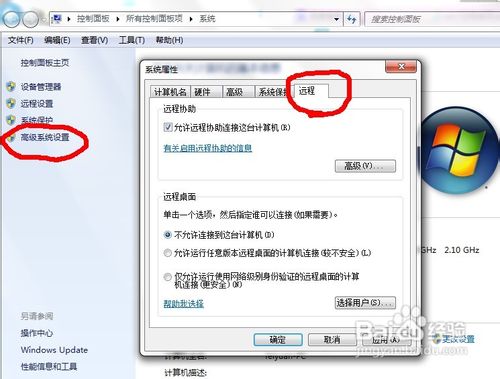
2、打开后,点击高级系统设置,再选择远程。

win7远程桌面连接如何设置

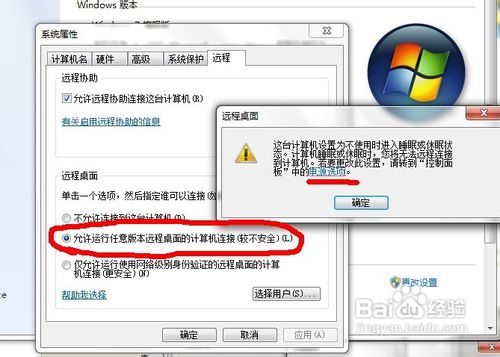
3、在远程桌面处,选择第二个选项,但是有些人电脑的会出现警告,不用怕,点击电源选项进去设置。
win7远程桌面连接如何设置

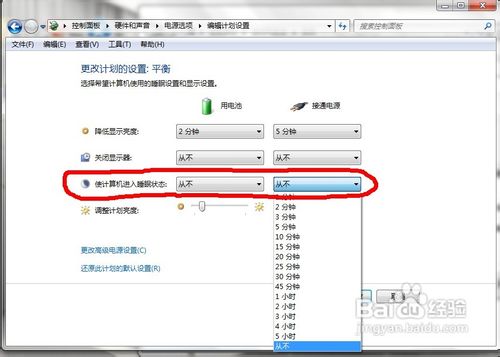
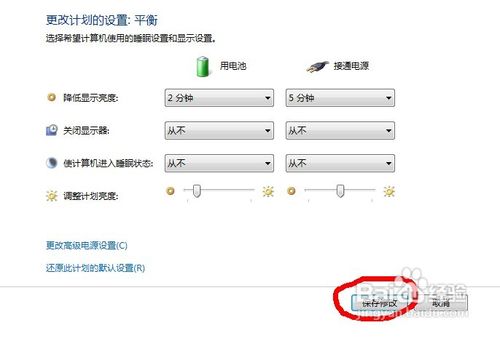
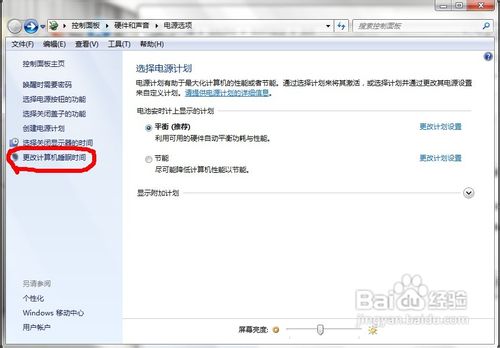
4、点击电源选项后,会弹出另一个设置页面,点击“更改计算机睡眠时间”,把“使计算机进入睡眠状态”的两个选项都设置为“从不”,点击“保存修改”。
win7远程桌面连接如何设置

win7远程桌面连接如何设置

win7远程桌面连接如何设置

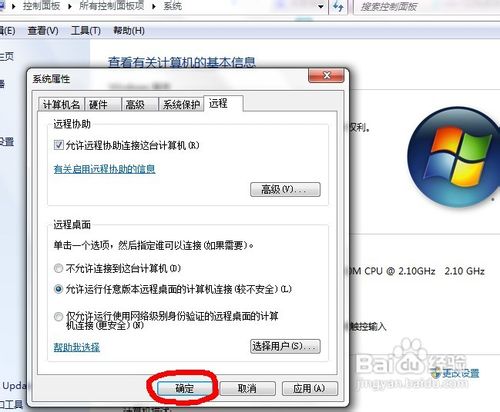
5、然后回到远程设置处,选择确定。

win7远程桌面连接如何设置

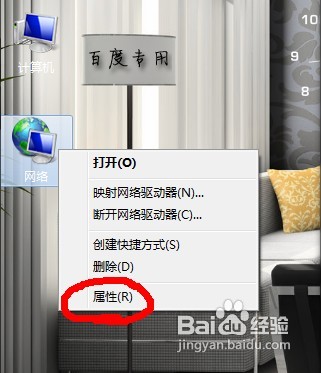
6、鼠标对“网络”单击右键,选择属性。

win7远程桌面连接如何设置

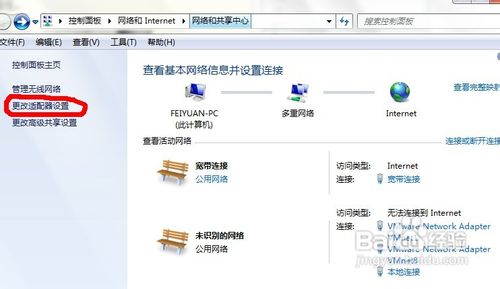
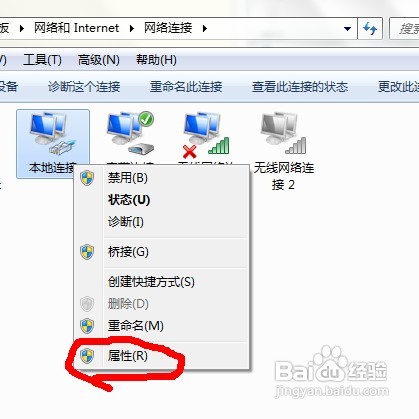
7、点击“更改适配器设置”,对“本地连接”单击右键,选择属性。

win7远程桌面连接如何设置

win7远程桌面连接如何设置

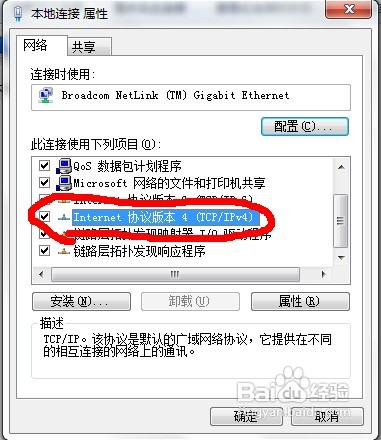
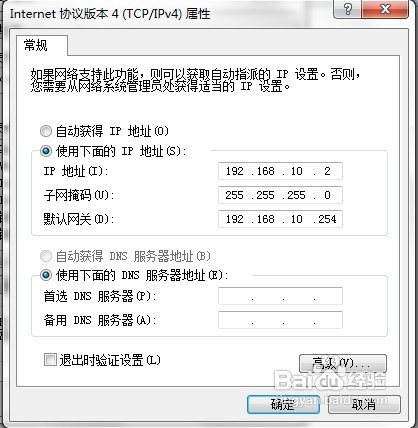
8、在属性处,找到“TCP/IPv4”双击它【查看本机IP地址】。

win7远程桌面连接如何设置

win7远程桌面连接如何设置

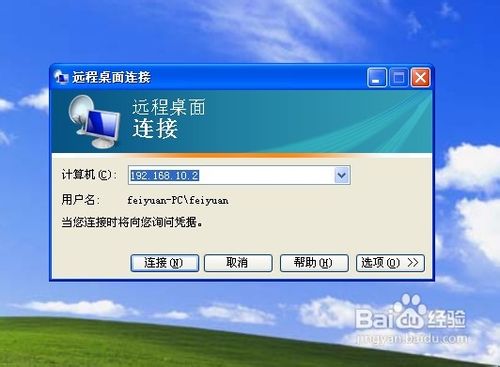
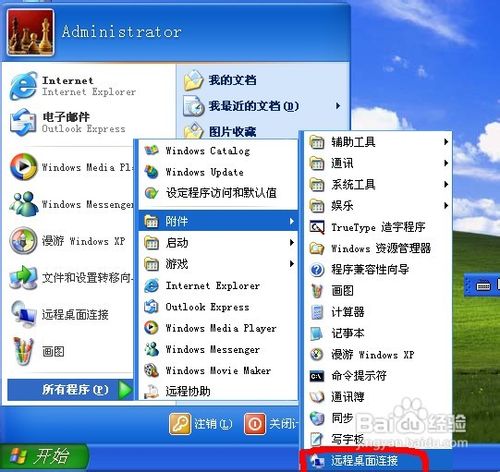
9、在另一台电脑中,点击开始菜单——所有程序——附件——远程桌面连接,输入刚才查看WIN7电脑中的IP地址,点击确定,就可以远程桌面连接到了。
win7远程桌面连接如何设置

win7远程桌面连接如何设置

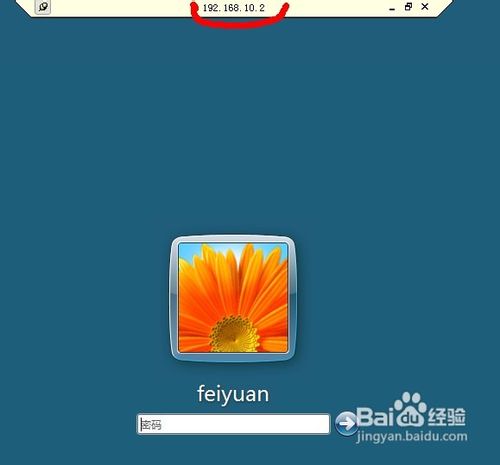
10、成功了。【有密码的输入密码即可连接到桌面了】

win7远程桌面连接如何设置

  • win7共享打印机
  • HPMSA 2040 3.0版本 如何做Raid5和创建卷
  • win7系统怎么关闭唤醒时需要密码?
  • 贴墙纸就没甲醛
  • Windows Server 2012 R2对用户文件夹进行加密
  • 热门搜索
    英语手抄报边框 爱护环境手抄报 欢度国庆手抄报简单 书香伴我成长手抄报 防震减灾手抄报简笔画 法制教育手抄报图片 敬廉崇洁手抄报 英语手抄报题目 关于心理健康手抄报 关于鲁迅的手抄报