如何禁止计算机的桌面文件被人随意修改?

 时间:2026-02-16 00:19:19

1、第一步,点击计算机左下角的开始,弹出下级子菜单。

如何禁止计算机的桌面文件被人随意修改?

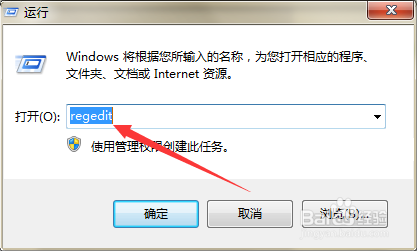
2、第二步,选择“运行”,打开运行窗口。

如何禁止计算机的桌面文件被人随意修改?

3、第三步,在页面上键入“regedit”回车,打开注册表编辑器。

如何禁止计算机的桌面文件被人随意修改?

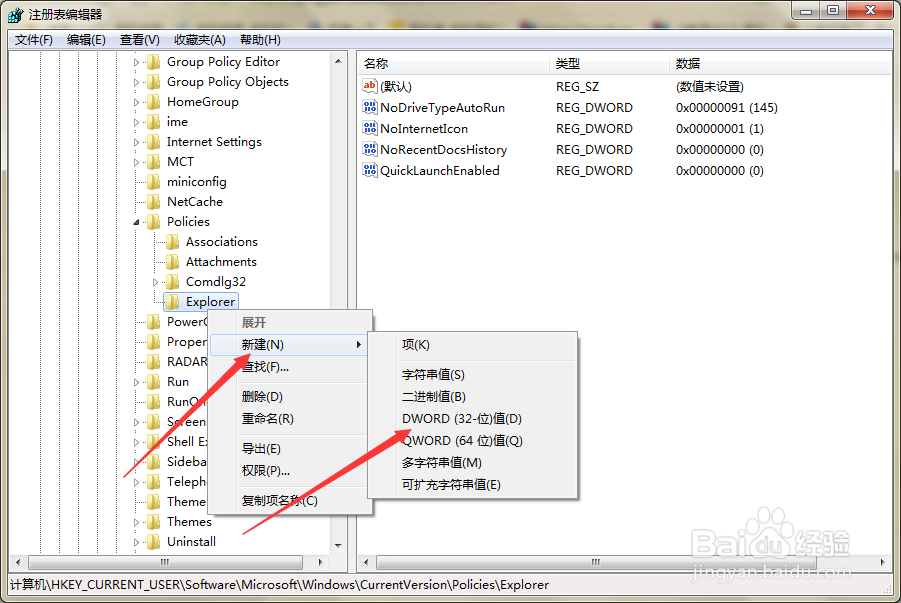
4、第四步,定位到HKEY_CURRENT_USER\Software\Microsoft\Windows\CurrentVersion\Policies\Explorer项。

如何禁止计算机的桌面文件被人随意修改?

5、第五步,右击Explorer项,弹出下拉菜单。

如何禁止计算机的桌面文件被人随意修改?

6、第六步,选择“新建”-“DWORD(32-位)值”,新建一个数值。

如何禁止计算机的桌面文件被人随意修改?

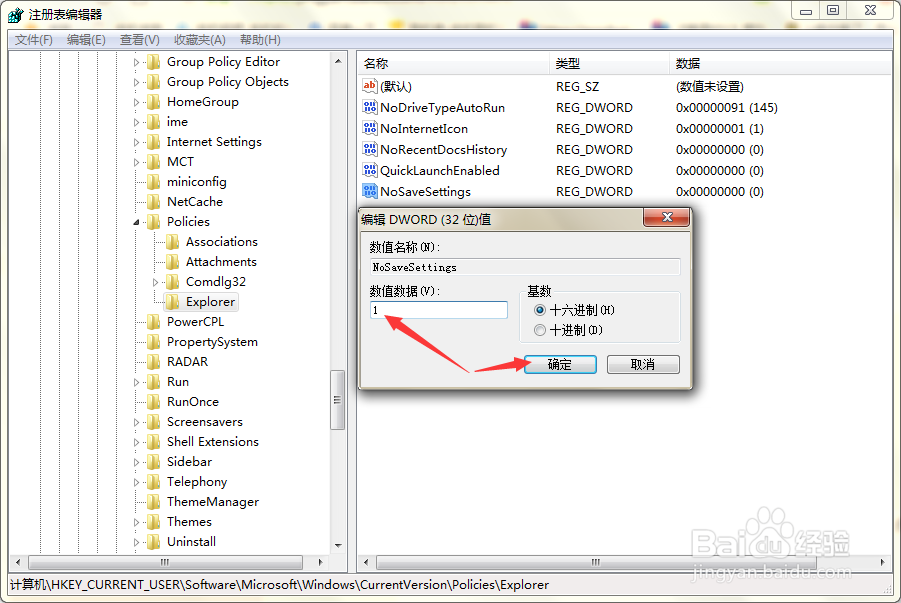
7、第七步,将新建的数值命名为“NoSaveSettings”。

如何禁止计算机的桌面文件被人随意修改?

8、第八步,接着双击打开数值的编辑窗口,在页面上将数值数据设为“1”,点击确定保存,即可禁止他人随意更改桌面。
如何禁止计算机的桌面文件被人随意修改?

1、点击开始,选择运行,打开注册表编辑器。

2、定位到Explorer项,在下方新建一个DWORD(32-位)值。

3、将数值重命名为NoSaveSettings,并把数值数据设为1。

  • 怎样在win10桌面上使用便签贴
  • 怎样在360极速浏览器收藏栏添加网页和文件夹?
  • 电脑怎么绑定静态IP地址 IP变更时自动隔离方法
  • Windows7系统如何打开和关闭系统还原?
  • 如何固定电脑软件到任务栏?
  • 热门搜索
    我爱读书手抄报图片 中国梦 手抄报 美德少年手抄报 安全手抄报内容资料 我的中国梦手抄报图片 清明节手抄报简单漂亮 庆元旦迎新春手抄报 英语手抄报边框 请讲普通话手抄报 推广普通话手抄报句子