WPS表格怎么给数字设置删除线的效果?价格删除

 时间:2026-02-15 15:56:04

1、启动软件,制作表格

首先双击启动WPS软件,新建一个表格文件,然后制作一个简单的表格,我就随便打开一个表格说明一下了
WPS表格怎么给数字设置删除线的效果?价格删除

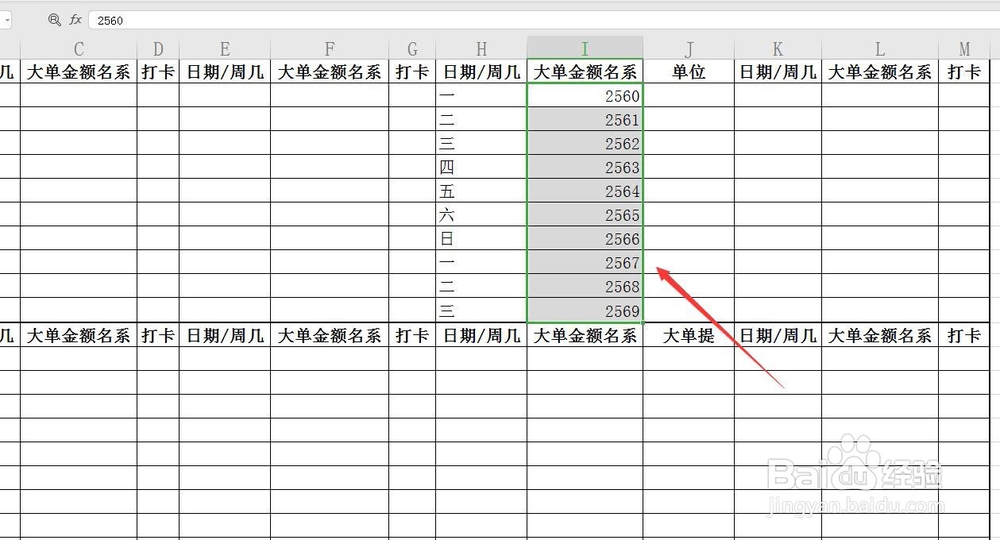
2、输入数值,并且选中

将我们输入的数值全部选框,变色即为选中状态

WPS表格怎么给数字设置删除线的效果?价格删除

3、设置单元格格式

将选中的部分不松开,点击右键,选择设置单元格格式

WPS表格怎么给数字设置删除线的效果?价格删除

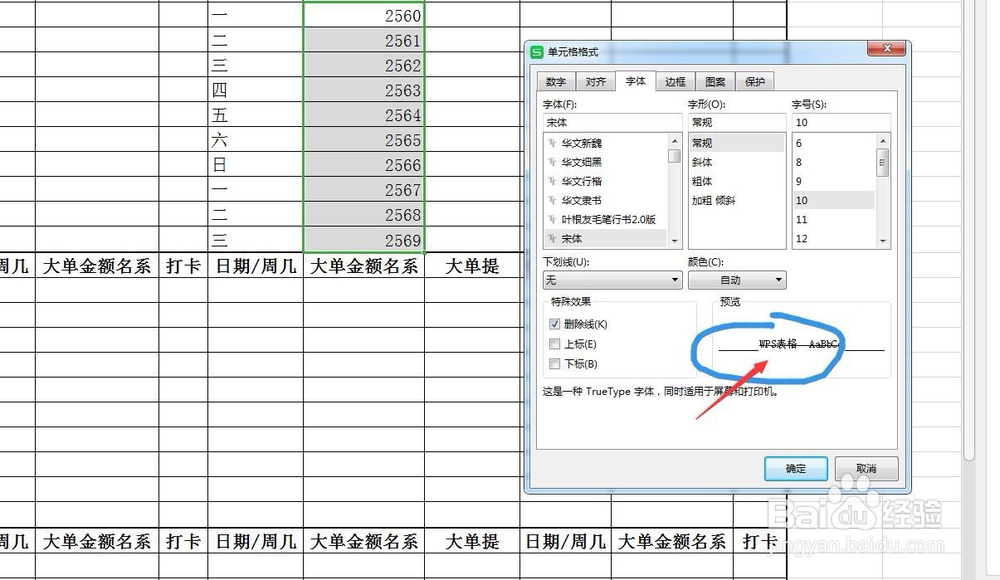
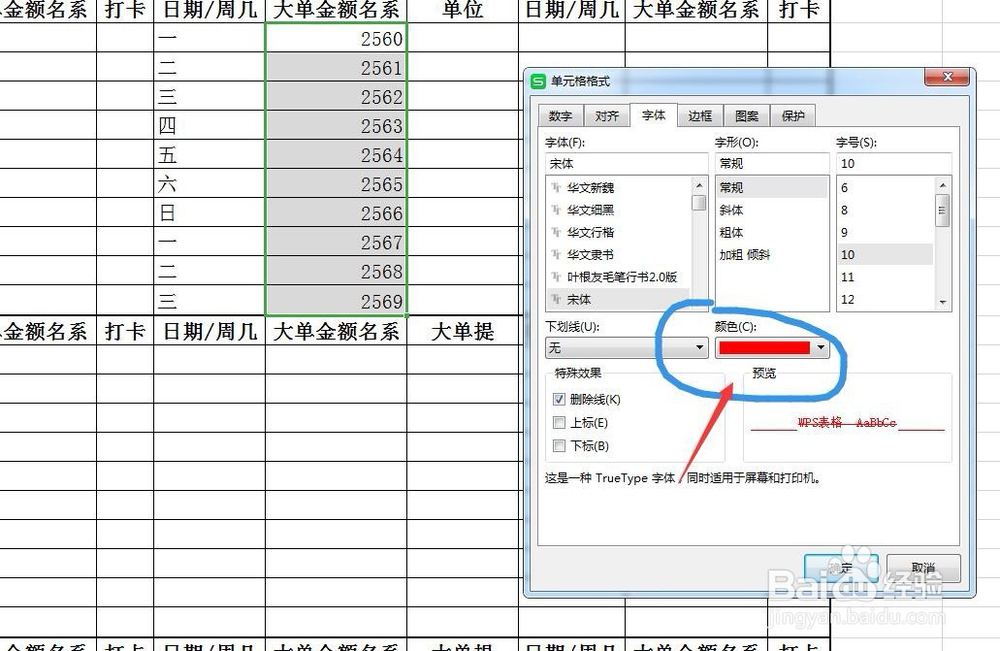
4、字体——删除线

选择字体这个选项,然后找到下方有一个删除线,勾选

WPS表格怎么给数字设置删除线的效果?价格删除

5、进行预览

在预览中可以看到加删除线的最终效果

WPS表格怎么给数字设置删除线的效果?价格删除

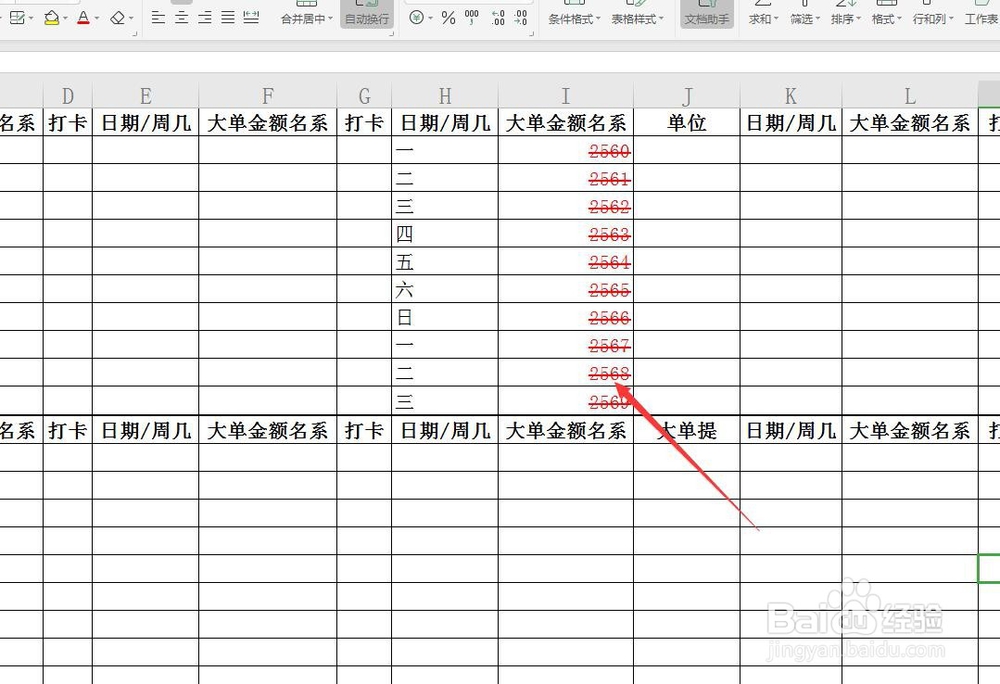
6、设置不同的颜色

右侧有一个颜色的选项,点击一下就可以选择不同的颜色了,为了醒目,我选择一个红色
WPS表格怎么给数字设置删除线的效果?价格删除

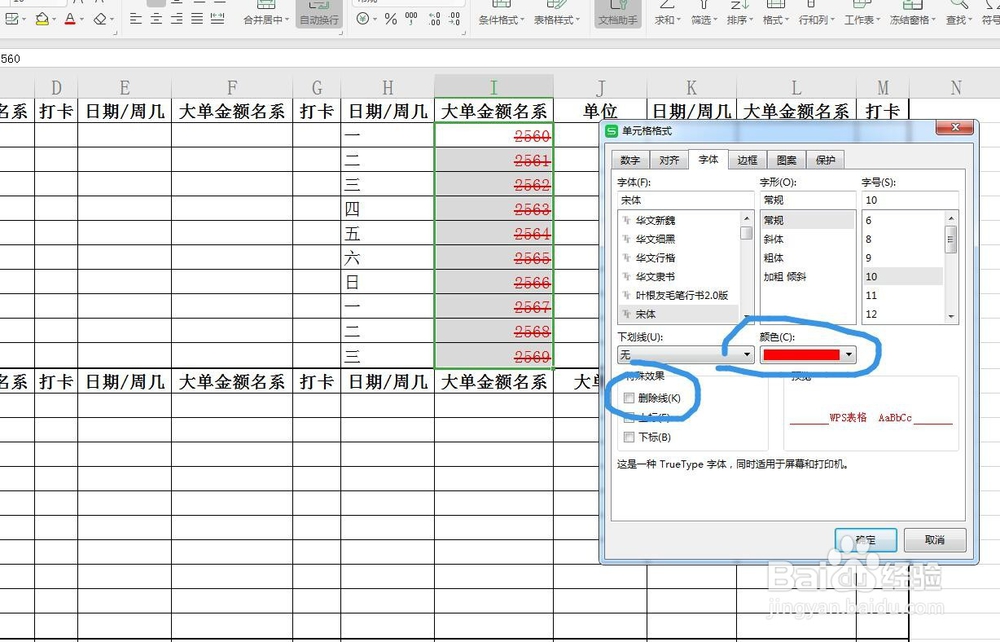
7、点击确定

设置完成,点击确定,就可以在表格中看到删除线的效果了

WPS表格怎么给数字设置删除线的效果?价格删除

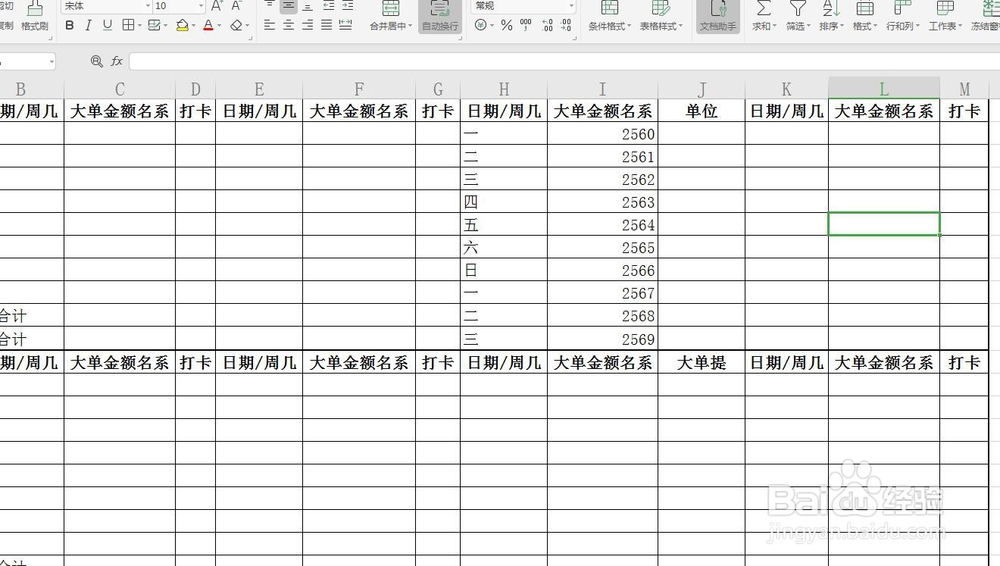
8、去掉删除线

如果我们想要恢复之前的状态,只需要打开设置单元格格式,将删除线的勾去掉就可以了
WPS表格怎么给数字设置删除线的效果?价格删除

  • wps中如何快速清除数据内容
  • 石墨文档如何将文件链接分享给好友
  • word怎么红框圈出内容
  • WPS Office 2019 怎样把pdf转换成word文档?
  • 飞书在哪里绑定邮箱
  • 热门搜索
    放飞梦想手抄报资料 手抄报设计图案大全 红旗渠精神手抄报 呵护心灵手抄报内容 讲文明手抄报内容 青春期教育手抄报 关于俄罗斯的手抄报 关于清明节手抄报图片 自我保护手抄报 感恩亲情手抄报