Excel2016怎么样插入三维堆积柱形图呢?

 时间:2026-02-15 23:25:27

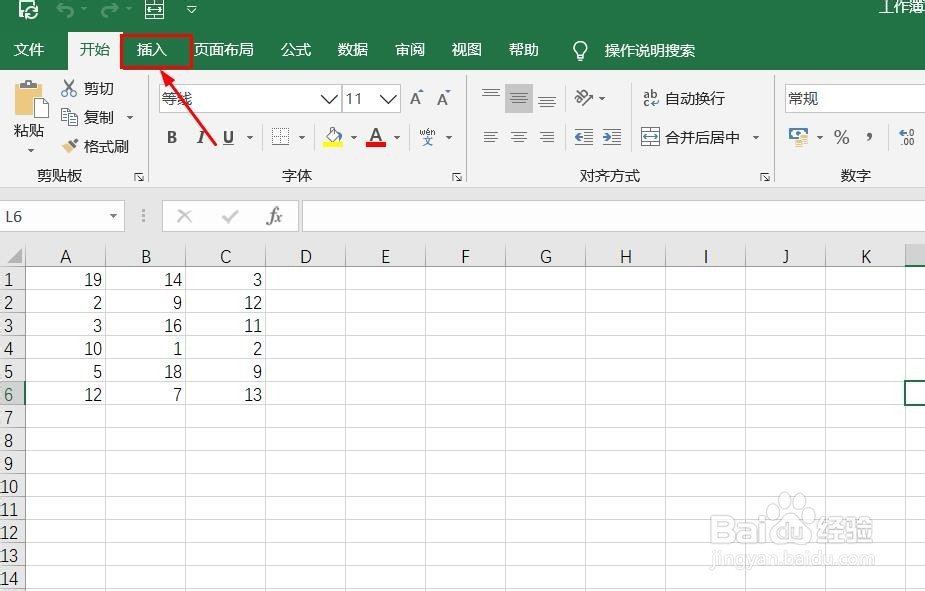
1、打开Excel2016办公软件。

Excel2016怎么样插入三维堆积柱形图呢?

2、点击菜单栏中的插入。

Excel2016怎么样插入三维堆积柱形图呢?

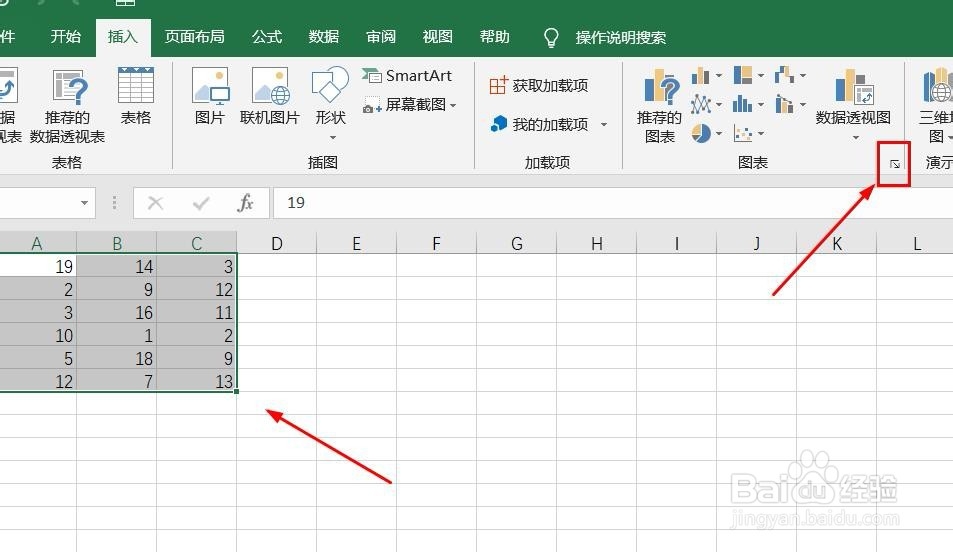
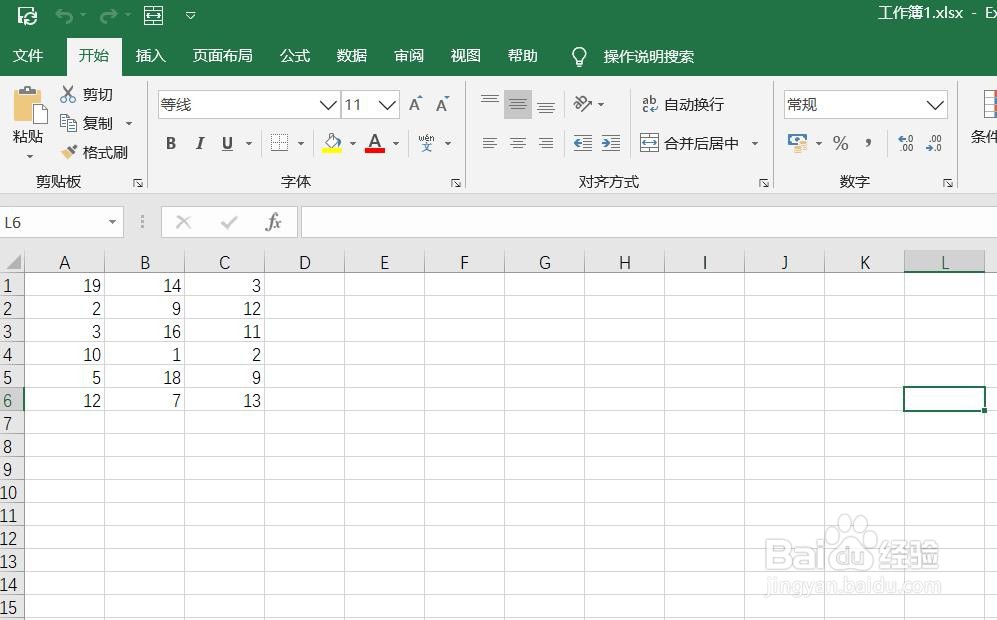
3、选择数据,点击图表。

Excel2016怎么样插入三维堆积柱形图呢?

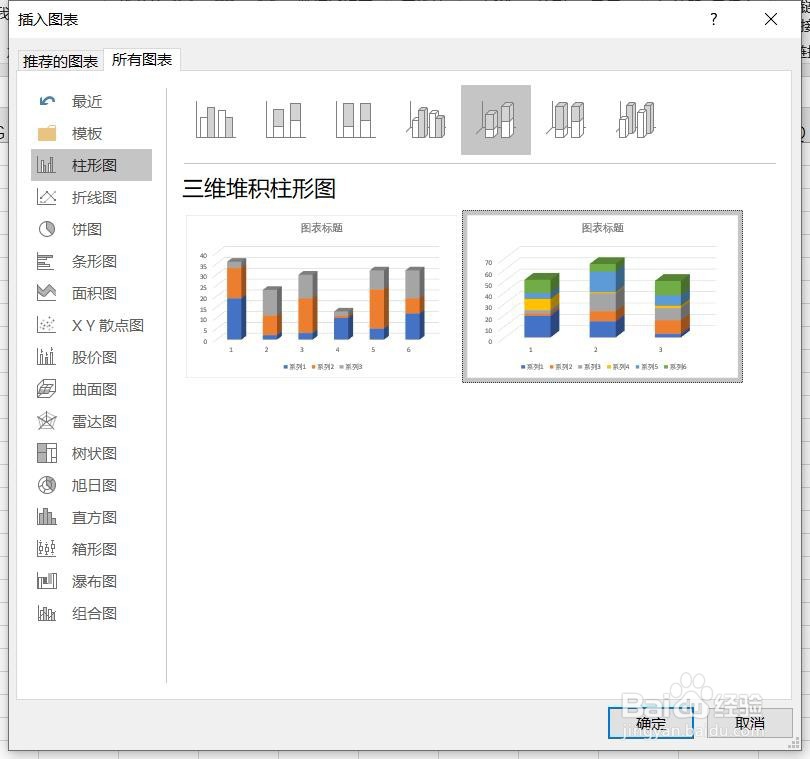
4、点击所有图表,点击柱形图,点击三维堆积柱形图,然后点击确定。

Excel2016怎么样插入三维堆积柱形图呢?

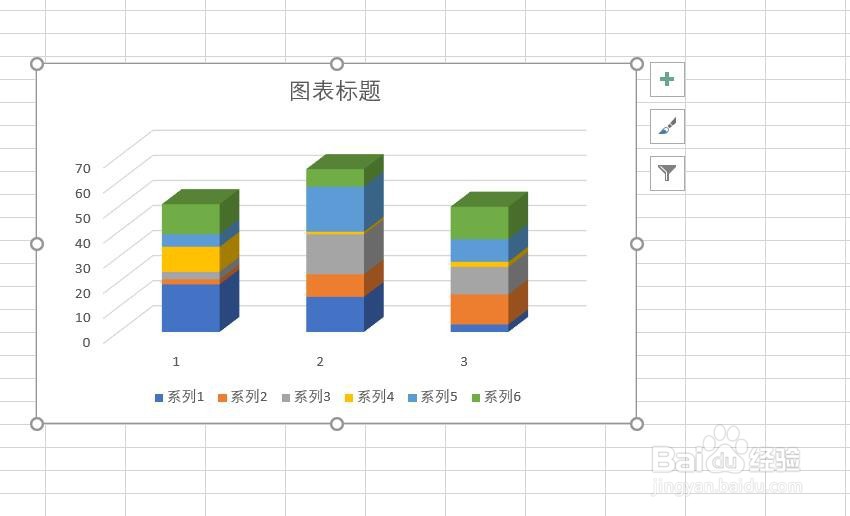
5、插入三维堆积柱形图图表成功。

Excel2016怎么样插入三维堆积柱形图呢?

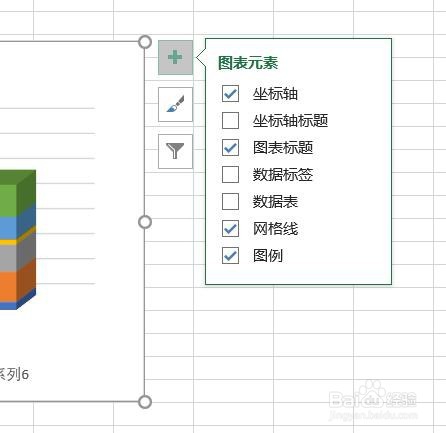
6、点击加号,添加图标元素。

Excel2016怎么样插入三维堆积柱形图呢?

7、点击毛刷,添加样式和颜色。

Excel2016怎么样插入三维堆积柱形图呢?

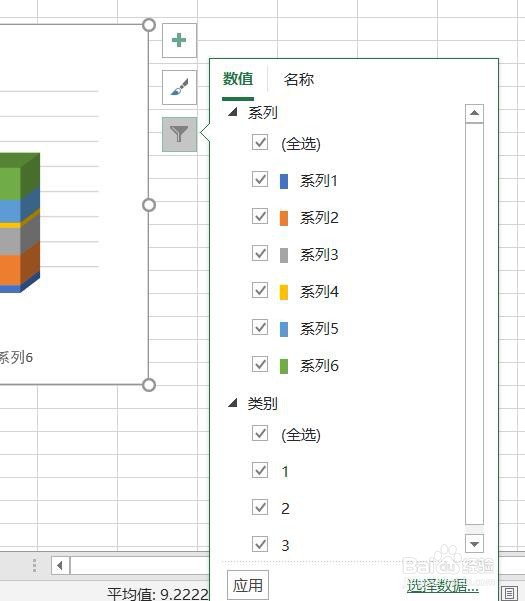
8、点击漏斗,进入图表筛选器。

Excel2016怎么样插入三维堆积柱形图呢?

1、一、打开Excel2016办公软件。

二、点击菜单栏中的插入。

三、点击图表。

四、点击所有图表,点击柱形图,点击三维堆积柱形图,然后点击确定。

五、插入三维堆积柱形图图表成功。

六、点击加号,添加图标元素。

七、点击毛刷,添加样式和颜色。

八、点击漏斗,进入图表筛选器。

  • PPT2016怎么样插入堆积柱形图呢?
  • Excel2016怎么样插入簇状柱形图呢?
  • Excel2016怎么样插入三维百分比堆积柱形图呢?
  • Word2016怎么样插入三维百分比堆积柱形图呢?
  • PPT2016怎么样插入三维堆积条形图呢?
  • 热门搜索
    文明礼仪手抄报名言 民族文化手抄报 读书名言手抄报 爱国手抄报图片大全 环保手抄报内容大全 网络安全手抄报图片 英语手抄报花边 六一儿童节手抄报图片 关于国庆节手抄报 感恩父母手抄报内容