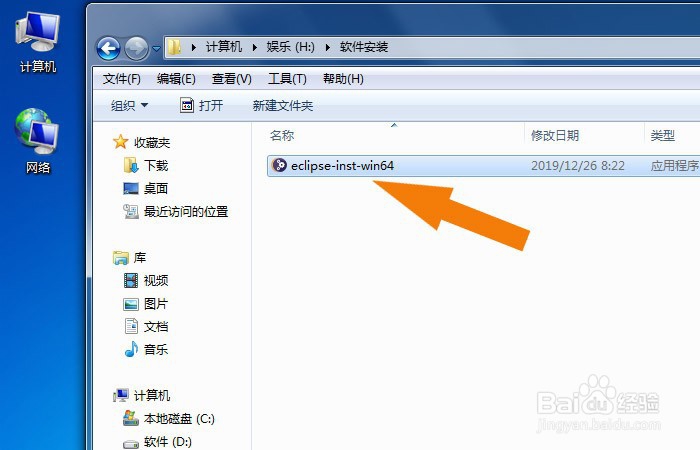
1、 把安装包文件夹打开,鼠标左键双击应用程序,(安装环境在win7系统64版安装),如下图所示。
2、 接着,在弹出窗口提示,需要安装jdk环境,可以根据Eclipse软件的版本来选择jdk的版本,当没有jdk环境就会安装不成功,如下图所示。

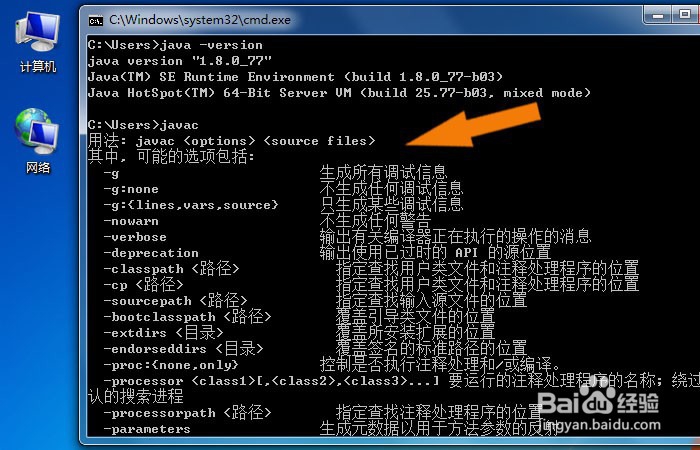
3、 然后,安装好jdk后,通过命令窗口,输入jdk的版本命令,查询出jdk的版本,这样就好安装适合版本的Eclipse软件,如下图所示。
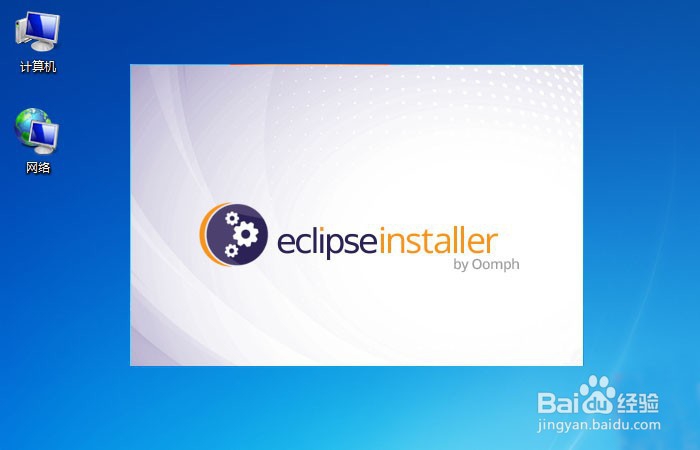
4、 接着,Eclipse软件会启动安装界面,如下图所示。
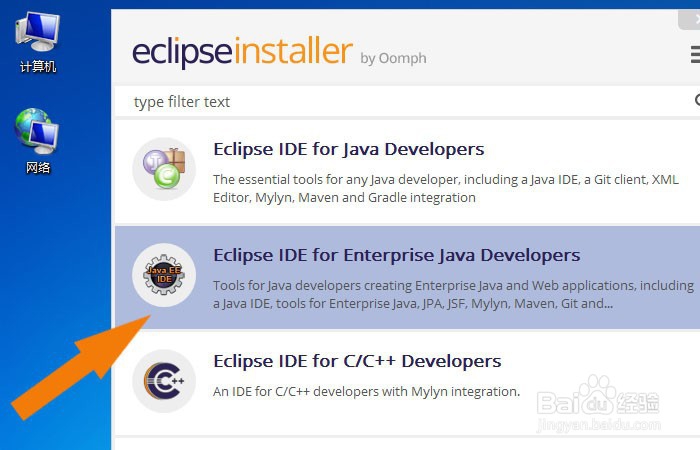
5、 然后,Eclipse软件在安装向导窗口上,鼠标左键选择jave的开发环境来安装,如下图所示。
6、 接着,在安装窗口上,输入Eclipse软件的安装位置,鼠标左键单击【安装】按钮,如下图所示。
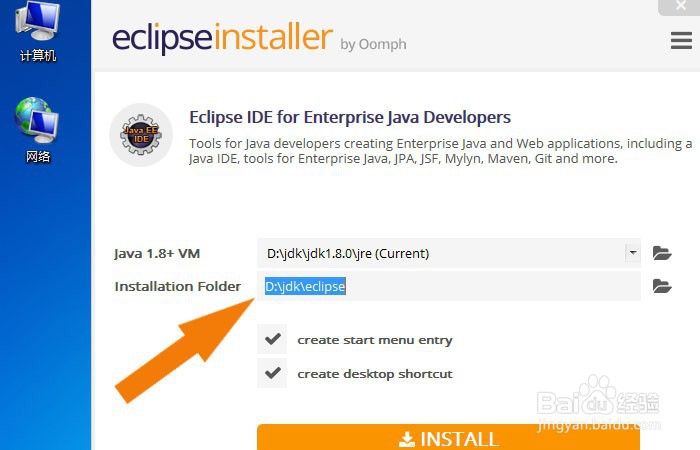
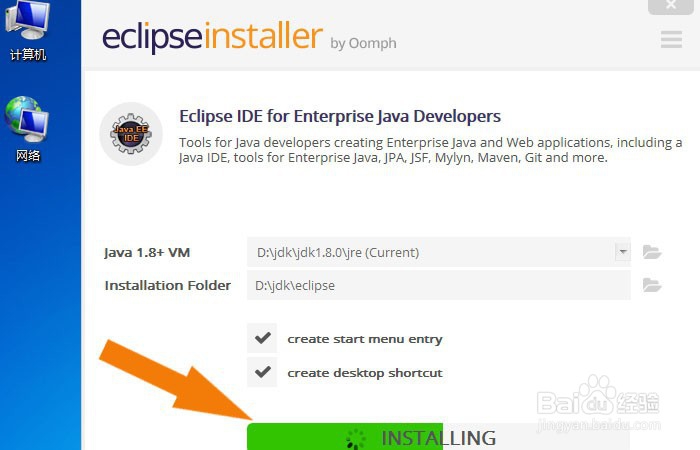
7、 然后,Eclipse软件安装向导会自动安装,如下图所示。
8、 接着,当安装程序安装好后,鼠标左键单击【启动】按钮,就可以进入Eclipse软件开发java程序了,如下图所示。

9、 最后,可以对Eclipse软件正常安装的方法总结一下,这样对学习有帮助,如下图所示。通过这样的步骤和方法,就学会了Eclipse软件的安装了。