如何用Photoshop做分析路径图

 时间:2026-04-24 05:32:49

1、打开PS,点击画笔工具,然后点击进入画笔设置面板。
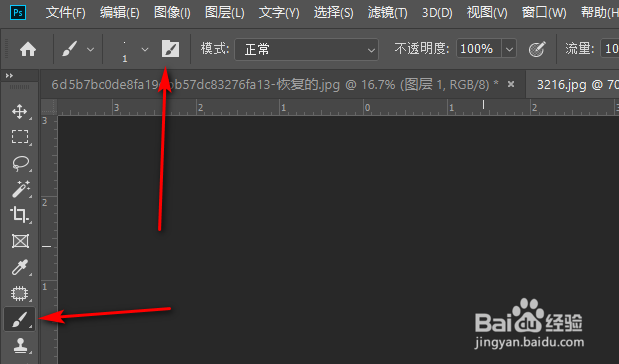
如何用Photoshop做分析路径图

2、进入画笔设置面板后,选择一个方头的画笔。

如何用Photoshop做分析路径图

3、选择方头画笔后,在底部设置合适间距。

如何用Photoshop做分析路径图

4、设置好画笔后,点击钢笔工具画路径。

如何用Photoshop做分析路径图

5、画好路径后,进入路径界面,点击鼠标右键选择描边路径。

如何用Photoshop做分析路径图

6、弹出窗口,选择画笔,然后点击确定描边。

如何用Photoshop做分析路径图

7、确定描边后,分析路径图就做好了。

如何用Photoshop做分析路径图

8、打开PS,点击画笔工具,然后点击进入画笔设置面板。

2、进入画笔设置面板后,选择一个方头的画笔。
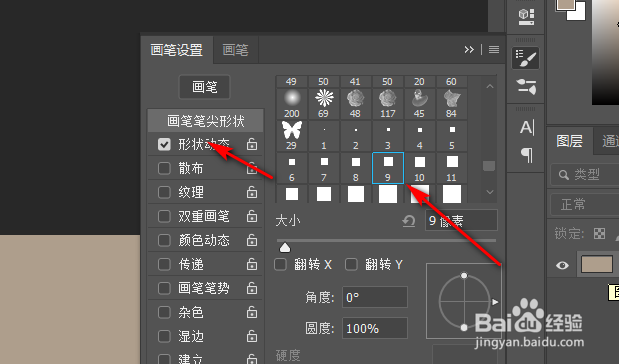
3、选择方头画笔后,在底部设置合适间距。

4、设置好画笔后,点击钢笔工具画路径。

5、画好路径后,进入路径界面,点击鼠标右键选择描边路径。
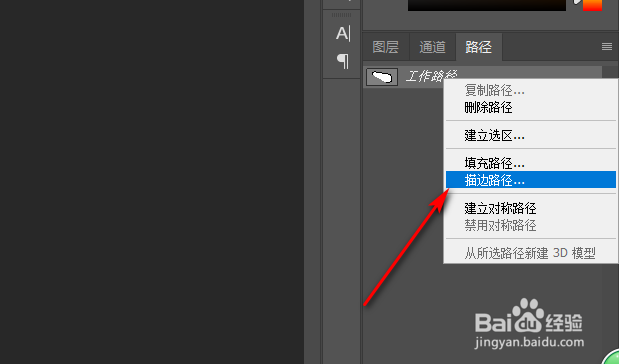
6、弹出窗口,选择画笔,然后点击确定描边。
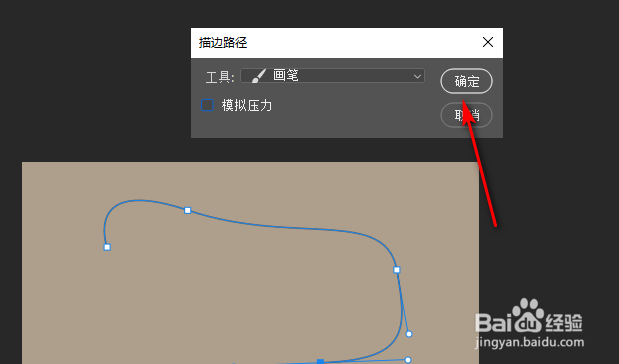
7、确定描边后,分析路径图就做好了。

  • 怎么使cad线稿导入ps清晰
  • su怎么导入lumion步骤
  • lumion怎么保存
  • su如何导出高清线稿
  • lumion怎么建地形
  • 热门搜索
    手抄报花边又漂亮 动物手抄报大全 重阳节手抄报内容30字 历史手抄报资料 我是文明小学生手抄报 数学手抄报内容三年级 绿色手抄报内容 经典诵读手抄报图片 法律进校园手抄报 科普知识的手抄报