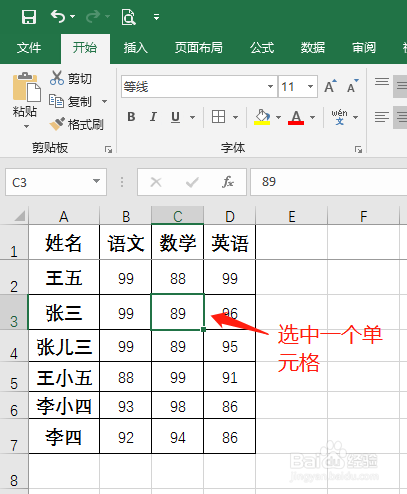
1、选中一个单元格
2、点击菜单上视图,宏下面的三角,并点击录制宏

3、在弹出的窗口,取一个宏的名称(默认不改也可以),设置一个快捷键后,点确定

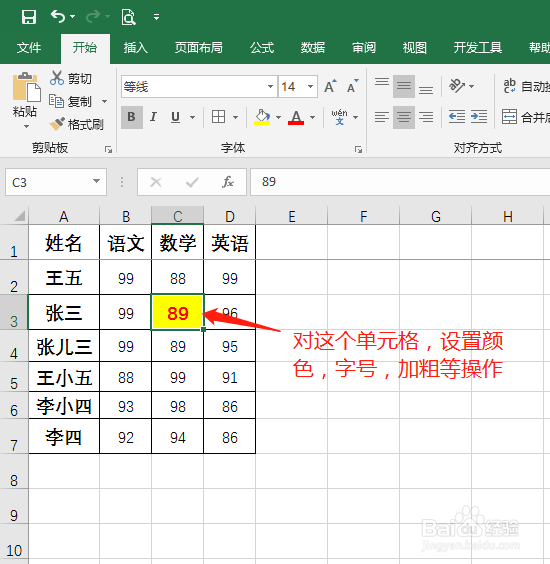
4、然后我们就可以录制对这个单元格的一些操作,比如“加粗,改字体,颜色,字号,等一些操作。
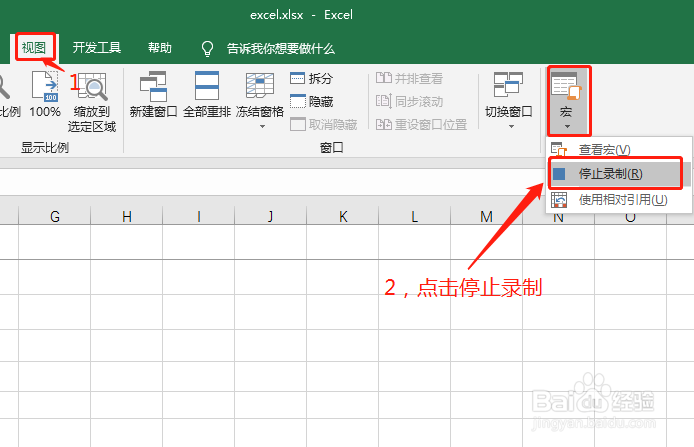
5、操作好了,到菜单视图,宏下面,点击停止录制。
1、然后我们选中一个要应用刚才录制宏的操作的单元格,按下刚设置的快捷键。这样宏的设置都会应用在这个单元格上。

时间:2026-04-22 08:38:36
1、选中一个单元格
2、点击菜单上视图,宏下面的三角,并点击录制宏
3、在弹出的窗口,取一个宏的名称(默认不改也可以),设置一个快捷键后,点确定
4、然后我们就可以录制对这个单元格的一些操作,比如“加粗,改字体,颜色,字号,等一些操作。
5、操作好了,到菜单视图,宏下面,点击停止录制。
1、然后我们选中一个要应用刚才录制宏的操作的单元格,按下刚设置的快捷键。这样宏的设置都会应用在这个单元格上。
