EXCEL如何冻结标题栏

 时间:2026-02-14 06:36:54

1、接引上张图片,我们滑动之后就如下图了。那标题栏不见了,然后我们对于下面中的内容就得靠死记硬背了。首先,我们点击下图中顶部的视图。

EXCEL如何冻结标题栏

2、然后用鼠标左键选择如下图所示,将第3行全部选中。(冻结第3行以上的内容)。

EXCEL如何冻结标题栏

3、然后,在顶部菜单栏找到视图中的冻结窗格——冻结拆分窗格即可。这样冻结后无论再往下滑,第3行以上都是会有显示内容。

EXCEL如何冻结标题栏

4、如下图所示选中B列,再选择顶部菜单的冻结窗格——冻结拆分窗格的话,那B列以前的内容就冻结了,无论怎么往右翻都是会有显示的。
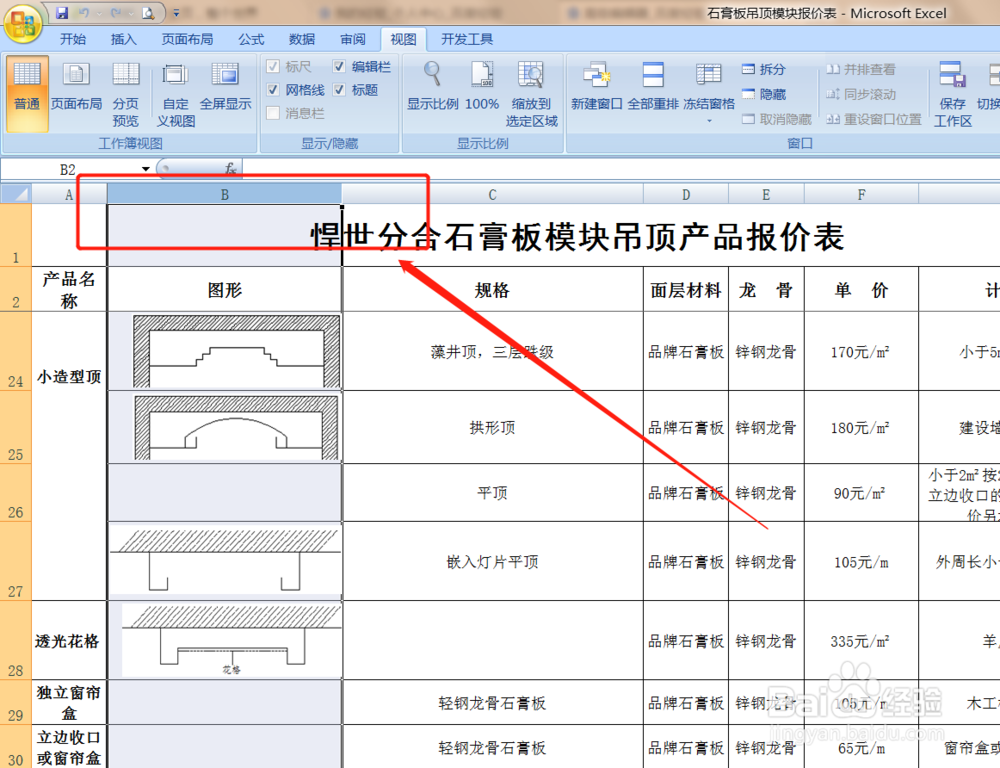
EXCEL如何冻结标题栏

5、如下图所示,我选择B3,然后再去用以上方法冻洁窗格。那么结果就是我B列以前,3行以上的内容无论是往右或者往下翻都是显示内容的。

EXCEL如何冻结标题栏

  • excel剪贴板在哪里打开
  • excel隐藏没有数据的列与行
  • excel里单元格数字无法正常显示怎么办
  • Excel中怎么修改数据的下划线校园分享#
  • SKF圆柱滚子轴承的角圈
  • 热门搜索
    小学四年级手抄报 电子手抄报怎么做 狼王梦手抄报 日行一善手抄报 安全手抄报的图片 民族团结手抄报资料 崇尚英雄精忠报国手抄报 成长的足迹手抄报 网络安全手抄报图片 红领巾中国梦手抄报