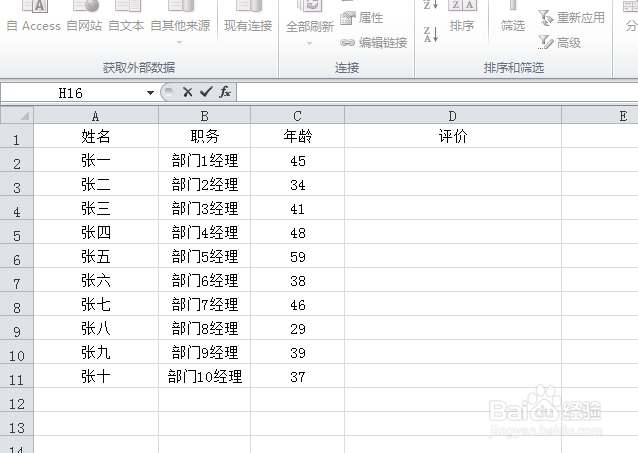
1、打开数据表。
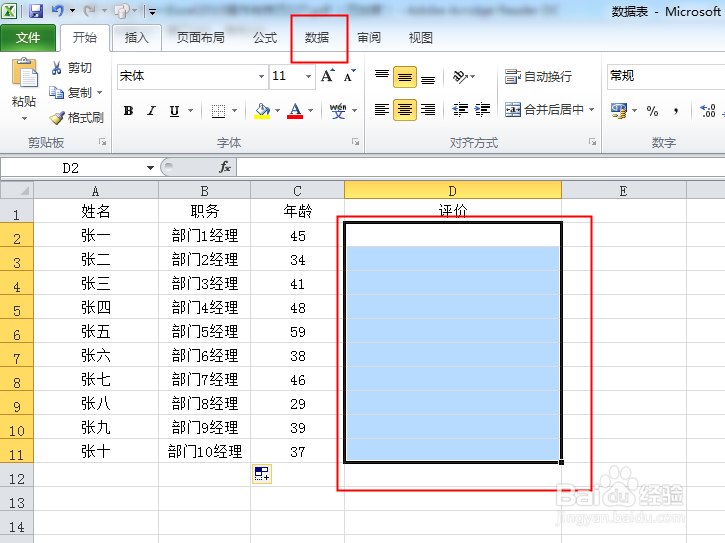
2、选中要添加下拉菜单的数据区或直接选中评价列,点击数据。
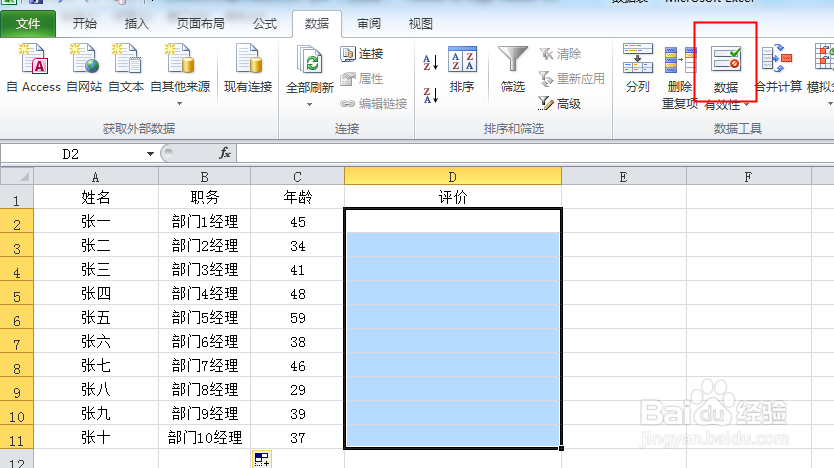
3、点击数据有效性。
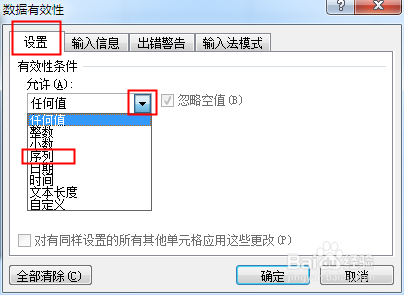
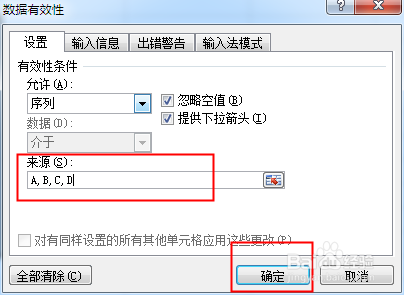
4、弹出对话框,点击设置,允许后的下三角,选择序列。
5、在来源处输入评价等级A,B,C,D,确定。注意:ABCD中间的逗号用英文状态下的逗号。
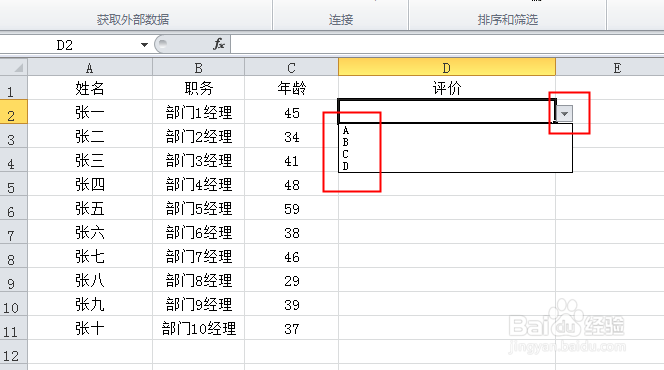
6、点击单元格后的下三角,看ABCD出现了。
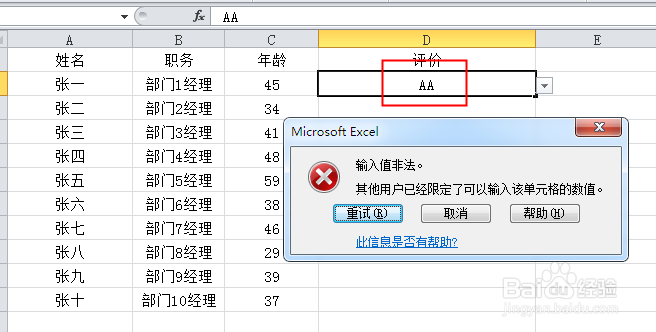
7、如果不是选择的评价,而输入了不正确的评价,如下图会出现错误提示,要重新输入或选择。
时间:2026-04-22 00:57:04
1、打开数据表。
2、选中要添加下拉菜单的数据区或直接选中评价列,点击数据。
3、点击数据有效性。
4、弹出对话框,点击设置,允许后的下三角,选择序列。
5、在来源处输入评价等级A,B,C,D,确定。注意:ABCD中间的逗号用英文状态下的逗号。
6、点击单元格后的下三角,看ABCD出现了。
7、如果不是选择的评价,而输入了不正确的评价,如下图会出现错误提示,要重新输入或选择。
