AE怎么制作图片从模糊变清晰的动画效果

 时间:2026-02-14 14:58:15

1、打开After Effects软件,创建一个新的空白项目,然后在项目中双击鼠标左键打开导入素材窗口,选中图片素材并导入。

AE怎么制作图片从模糊变清晰的动画效果

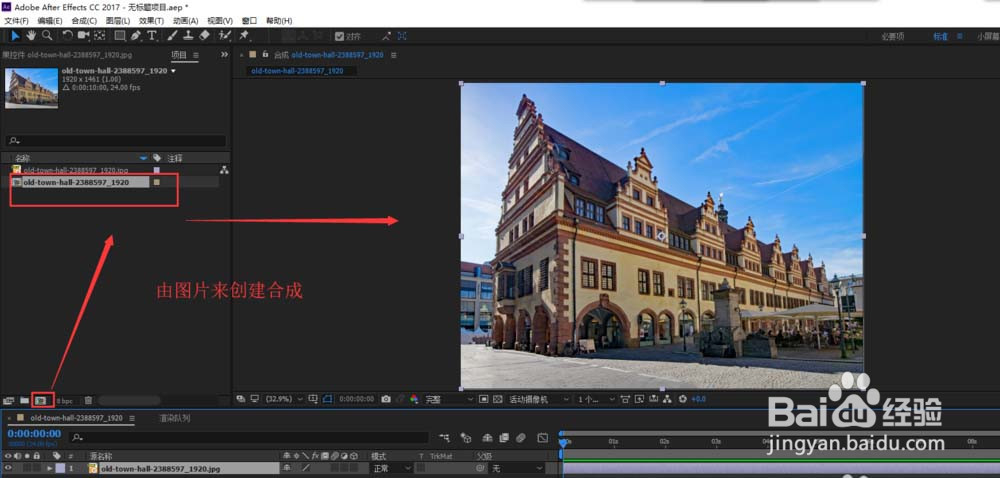
2、选中导入的图片素材,按住鼠标左键不松将其拖到新建合成按钮上来自动根据素材生成一个AE合成。
AE怎么制作图片从模糊变清晰的动画效果

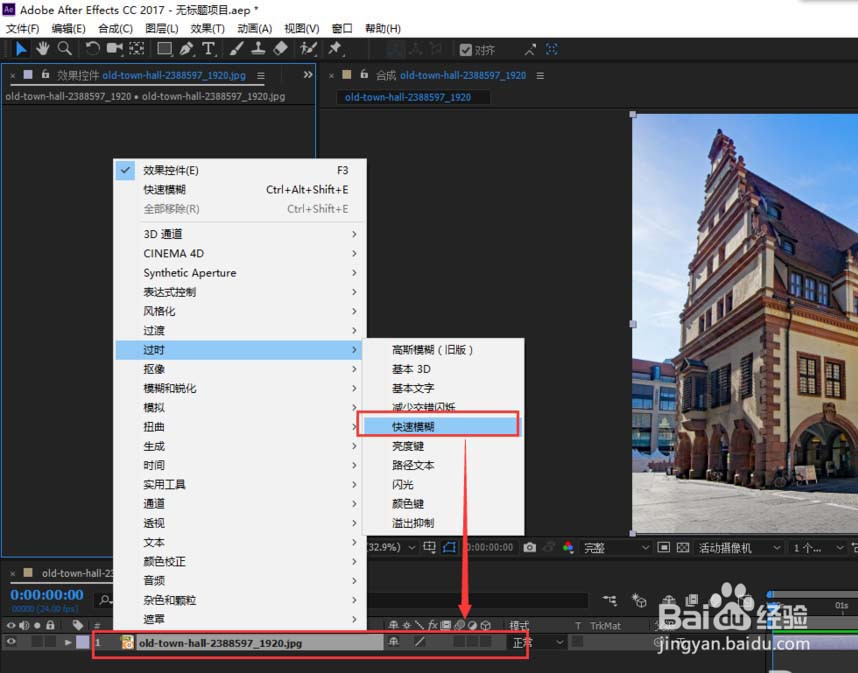
3、选中合成中的图片素材图层,打开效果控件窗口,在该窗口中右键鼠标,执行添加过时中的快速模糊效果。
AE怎么制作图片从模糊变清晰的动画效果

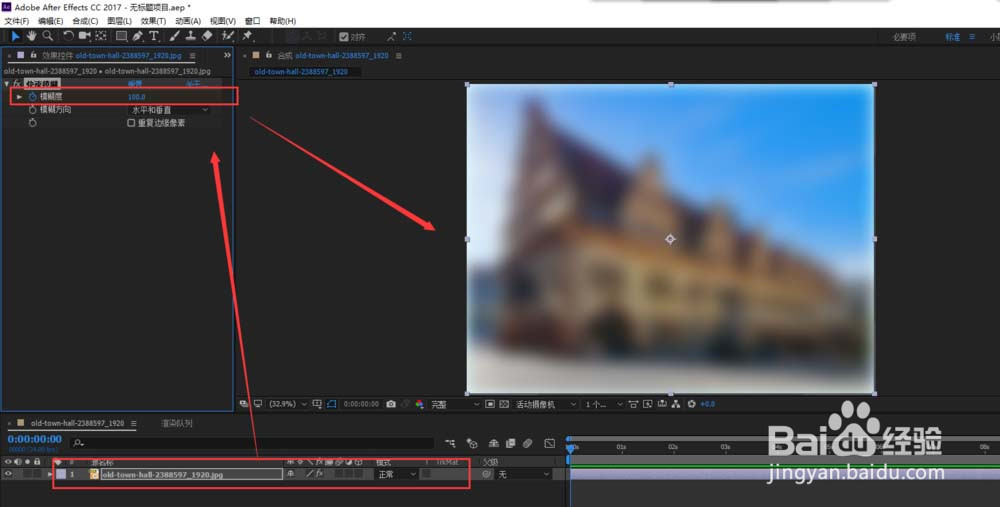
4、将时间轴移到最左侧位置,在效果控件中找到快速模糊效果,在模糊度上打入一个关键帧,并设置数值为100,这时候图片是完全模糊的。
AE怎么制作图片从模糊变清晰的动画效果

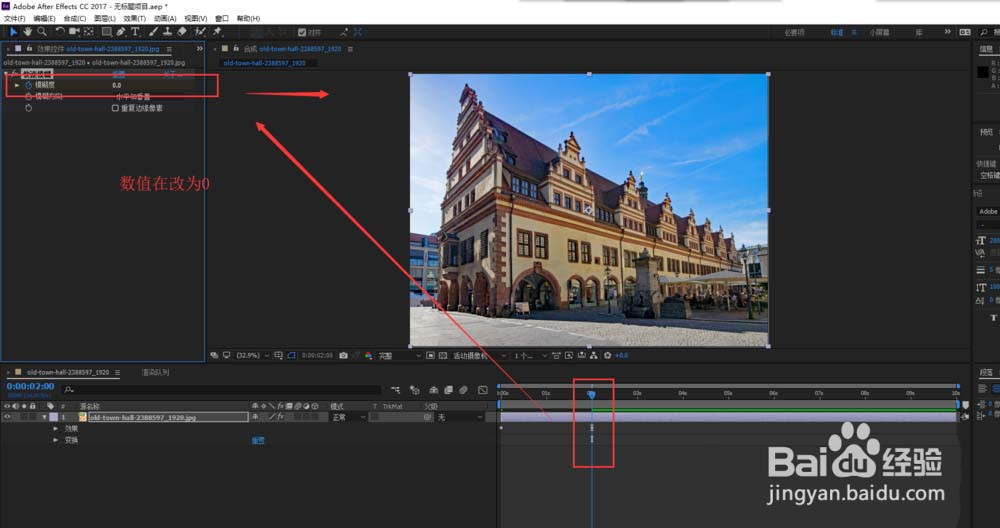
5、移动时间轴到你需要过渡的时间处,这里我选择是两秒的位置,将快速模糊的模糊度数值改为0,这样图片又变的再次清晰。
AE怎么制作图片从模糊变清晰的动画效果

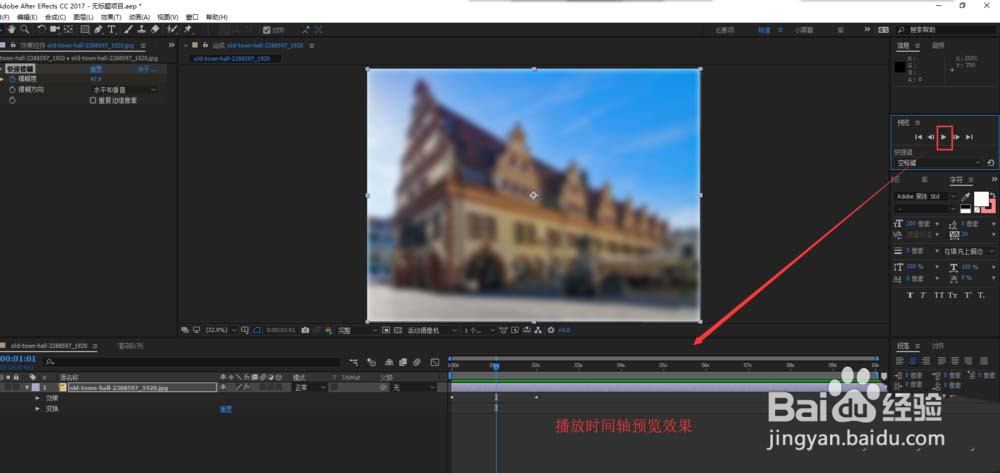
6、播放时间轴,预览动画效果,就可以看到一个图片由模糊到慢慢变的清晰的动画过渡效果了。
AE怎么制作图片从模糊变清晰的动画效果

7、以上就是AE做出图片模糊慢慢变清晰的效果的过程,下面是最终效果图,不过还是需要大家多多练习才能熟悉软件,数量掌握这个功能。

AE怎么制作图片从模糊变清晰的动画效果

  • AE如何制作分形效果
  • AE中怎么使用灯光图层
  • Unity 实用教程 之 实现类AR扫描全屏幕效果
  • Adobe After Effects粒子路径特效怎么制作
  • ae里怎么调节亮度
  • 热门搜索
    防溺水手抄报图片 绿色家园手抄报 有趣的汉字手抄报 中国梦手抄报内容 抗美援朝手抄报 足球手抄报图片大全 防溺水手抄报资料 红领巾心向党手抄报内容 健康人生绿色无毒手抄报 数学手抄报模板