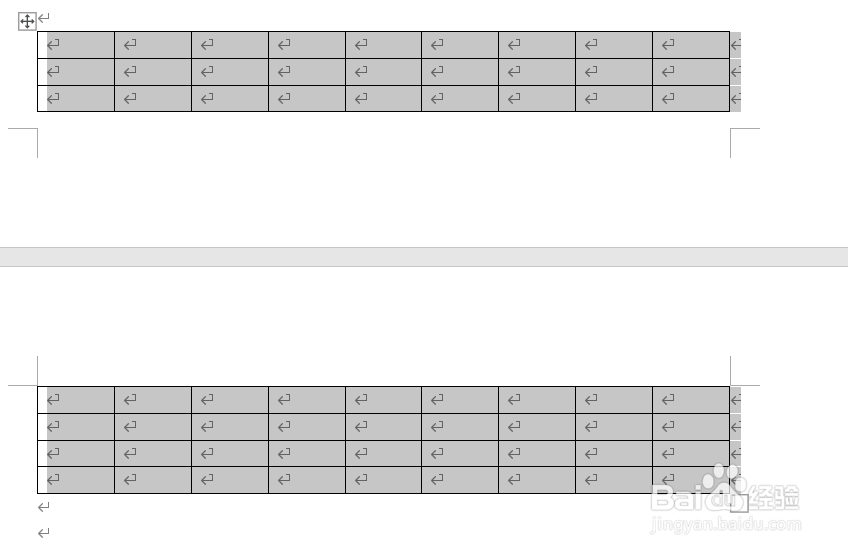
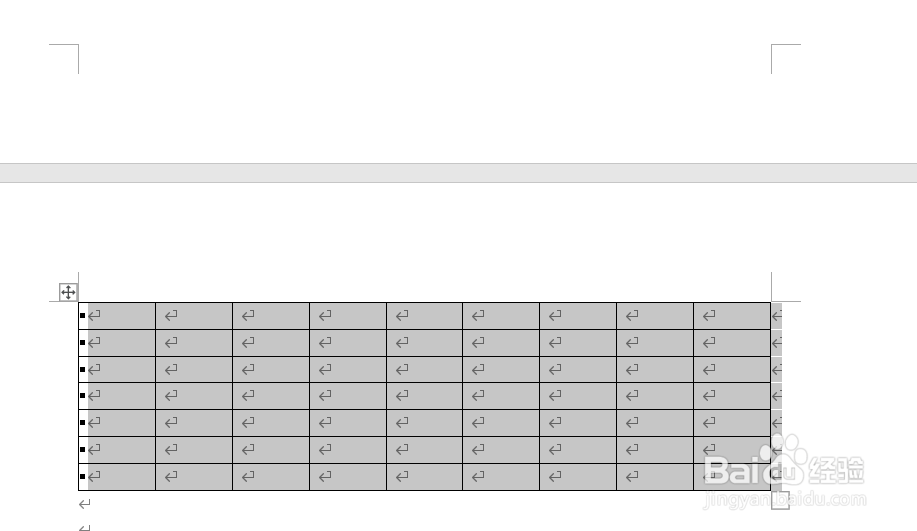
1、选中表格
在文档中插入表格后选中整个表格。
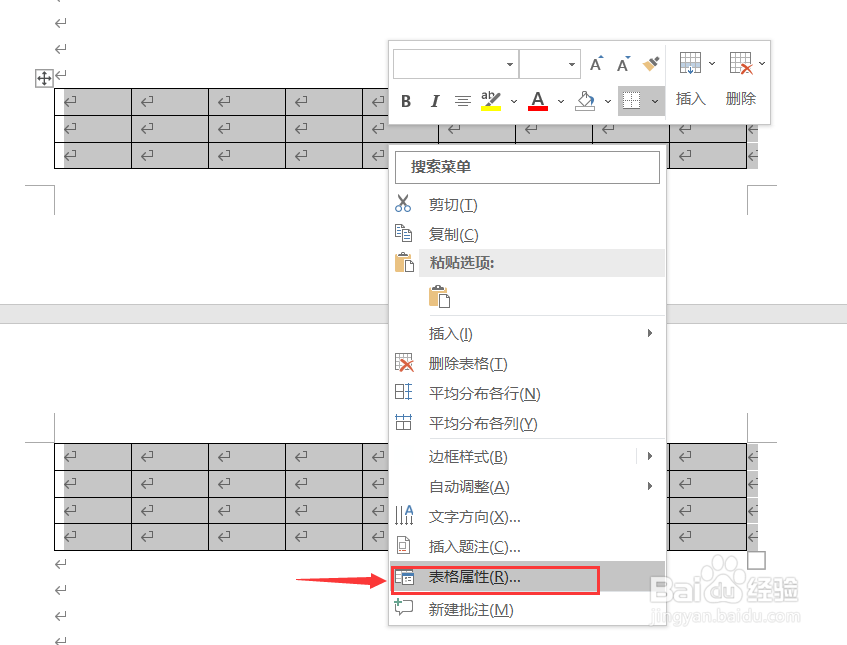
2、点击表格属性
单击鼠标右键,在弹出的菜单栏中点击【表格属性】。
3、取消勾选
在【表格属性】中点击【行】,然后取消勾选【允许跨页断行】选项,再点击【确定】。

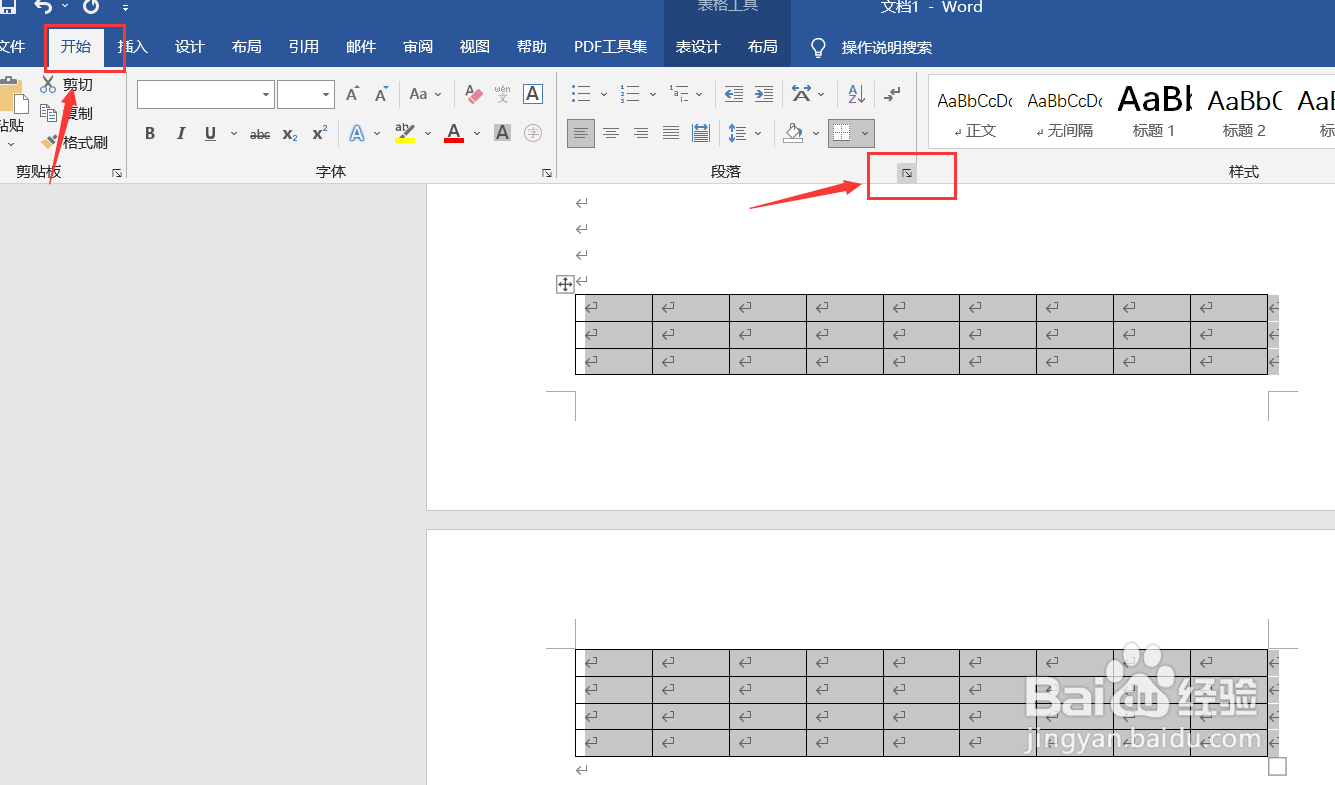
4、点击箭头
再次选中整个表格,然后点击菜单栏中的【开始】选项,再点击【段落】功能区右下角的箭头。
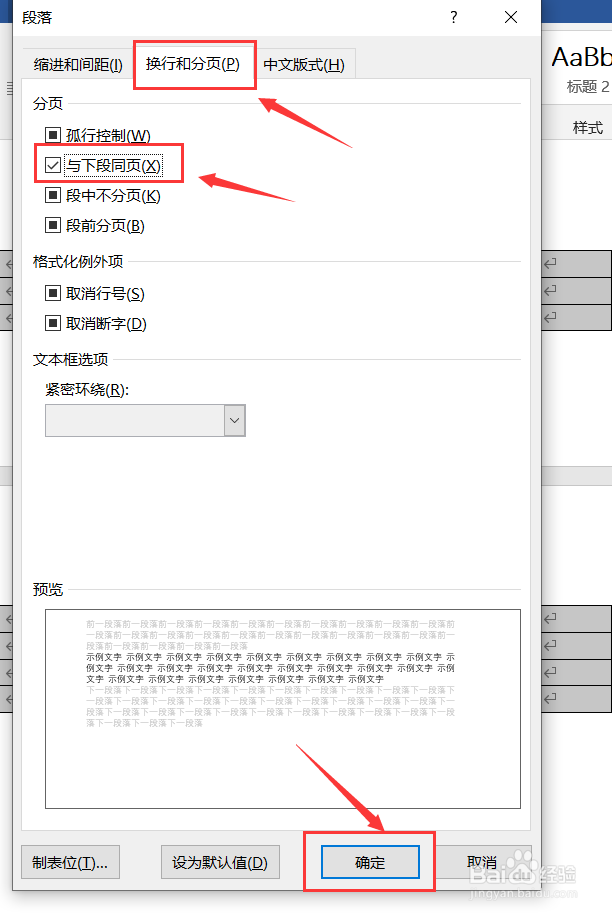
5、勾选【与下段同页】
在【段落】菜单栏中点击【换行和分页】选项,然后勾选【与下段同页】选项,最后点击【确定】。
6、完成设置
设置完成后,表格就不会出现分页断行的情况。
时间:2026-04-27 22:12:48
1、选中表格
在文档中插入表格后选中整个表格。
2、点击表格属性
单击鼠标右键,在弹出的菜单栏中点击【表格属性】。
3、取消勾选
在【表格属性】中点击【行】,然后取消勾选【允许跨页断行】选项,再点击【确定】。
4、点击箭头
再次选中整个表格,然后点击菜单栏中的【开始】选项,再点击【段落】功能区右下角的箭头。
5、勾选【与下段同页】
在【段落】菜单栏中点击【换行和分页】选项,然后勾选【与下段同页】选项,最后点击【确定】。
6、完成设置
设置完成后,表格就不会出现分页断行的情况。
