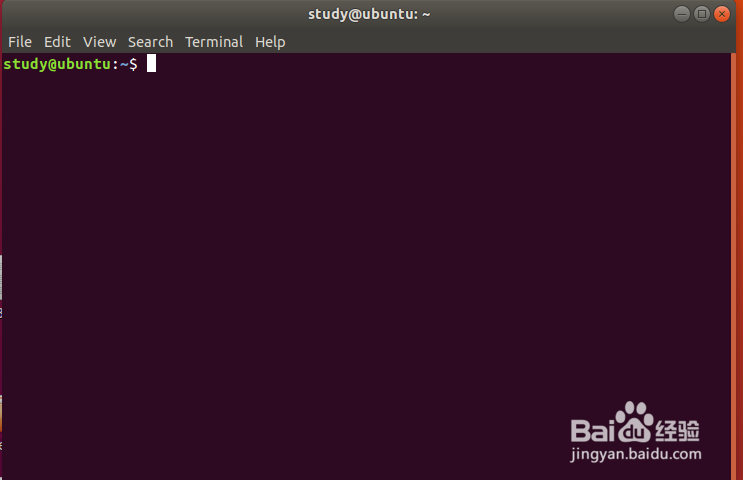
1、打开UBUNTU操作系统,然后打开终端窗口。
2、找到Pycharm文件并且打开。


3、第一次打开的话会提示这个。
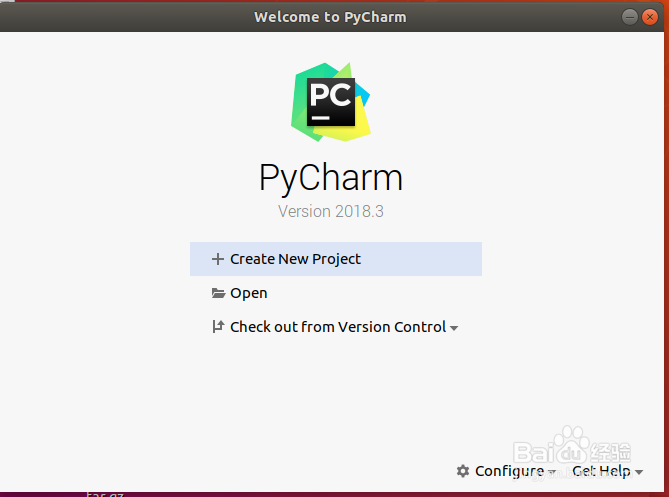
4、我们创建一下新的项目。


5、进入软件后,点击TOOL,创建图标。

6、我们需要再这里输入一下用户密码。

7、最好勾选所有用户都能用这个图标。

8、出来到桌面查看PYCHARM。右键进行添加。

9、这样子就相当于成功设置了。

时间:2026-04-24 11:39:54
1、打开UBUNTU操作系统,然后打开终端窗口。
2、找到Pycharm文件并且打开。
3、第一次打开的话会提示这个。
4、我们创建一下新的项目。
5、进入软件后,点击TOOL,创建图标。
6、我们需要再这里输入一下用户密码。
7、最好勾选所有用户都能用这个图标。
8、出来到桌面查看PYCHARM。右键进行添加。
9、这样子就相当于成功设置了。
