1、新建一个图层,然后工具栏中选中矩形工具

2、然后再画布中间画出一个矩形

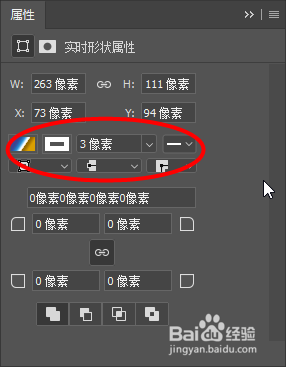
3、接着调整矩形框中的填充度和边缘
4、接着再选择工具栏中的椭圆工具,

5、在适当的位置画出一个椭圆,形成初步的一个效果

6、最后就在各自的区域输入一下文字即可

时间:2026-04-22 20:44:21
1、新建一个图层,然后工具栏中选中矩形工具
2、然后再画布中间画出一个矩形
3、接着调整矩形框中的填充度和边缘
4、接着再选择工具栏中的椭圆工具,
5、在适当的位置画出一个椭圆,形成初步的一个效果
6、最后就在各自的区域输入一下文字即可
