如何利用SQLServer视图创建向导创建视图

 时间:2026-04-29 01:30:30

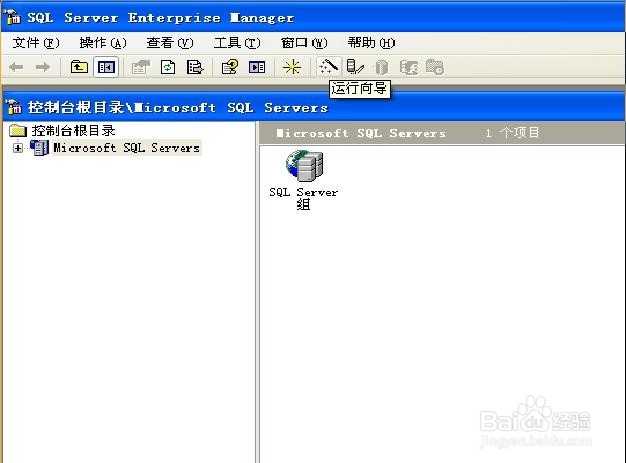
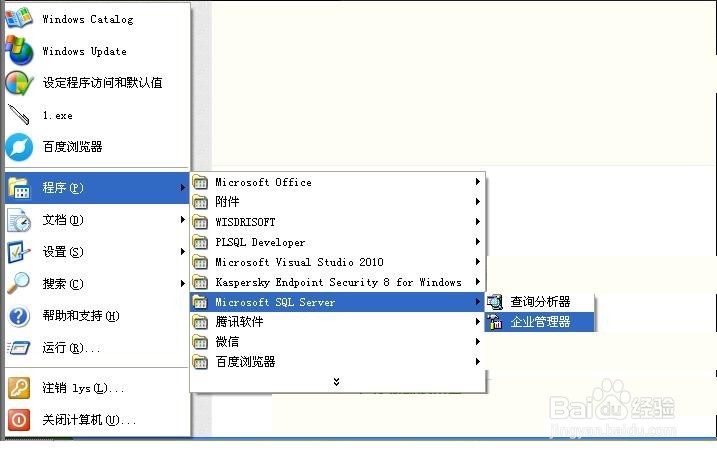
1、打开电脑桌面,依次点击【开始】,【程序】,【Microsoft SQL Server】,【企业管理器】,打开企业管理器软件。
如何利用SQLServer视图创建向导创建视图

2、单击工具栏中的【运行向导】。

如何利用SQLServer视图创建向导创建视图

3、选择 【创建视图向导】

如何利用SQLServer视图创建向导创建视图

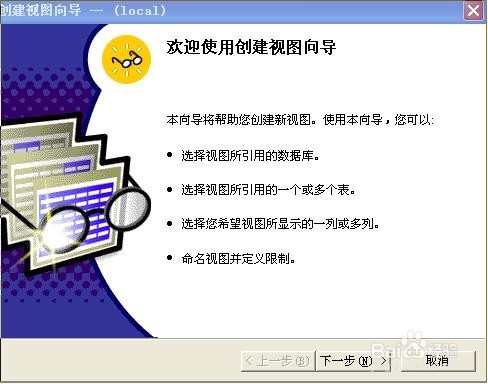
4、进入视图创建欢迎向导。

如何利用SQLServer视图创建向导创建视图

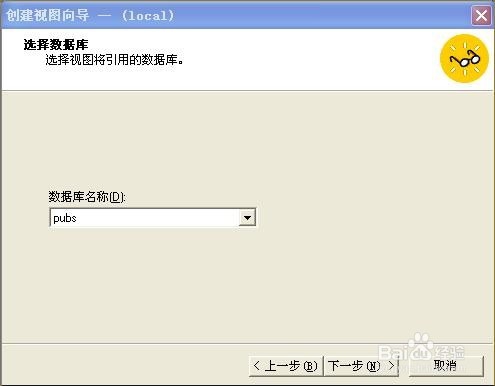
5、单击下一步,选择数据库,这里选择pubs.

如何利用SQLServer视图创建向导创建视图

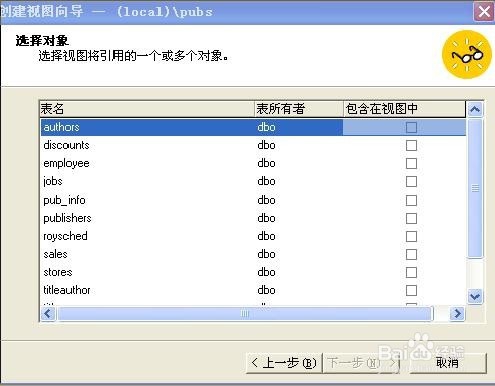
6、选择数据库对象,这里我们选择jobs.

如何利用SQLServer视图创建向导创建视图

如何利用SQLServer视图创建向导创建视图

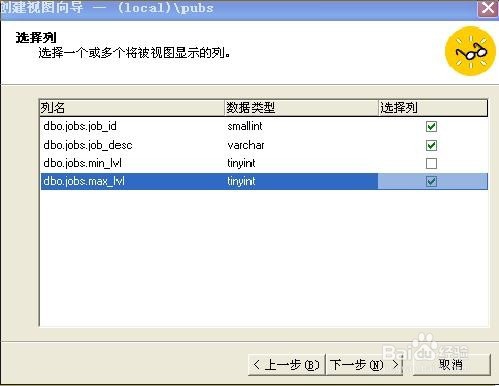
7、这里我们选择,三个字段。

如何利用SQLServer视图创建向导创建视图

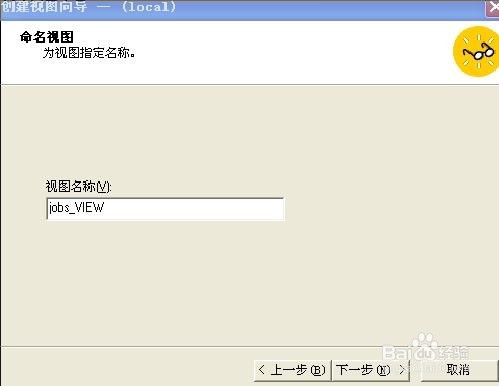
8、命名视图,即给视图起名字,点击下一步。

如何利用SQLServer视图创建向导创建视图

9、完成视图创建,视图名称为jobs_VIEW。

创建语句如下:

USE [pubs]

GO

CREATE VIEW [jobs_VIEW]

AS SELECT [dbo].[jobs].[job_id], [dbo].[jobs].[job_desc], [dbo].[jobs].[max_lvl]

FROM [dbo].[jobs]

如何利用SQLServer视图创建向导创建视图

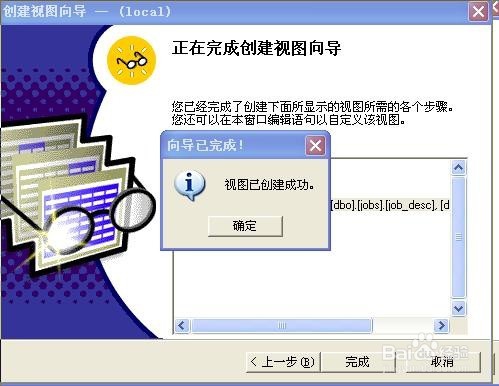
10、点击完成,提示视图创建完成。

如何利用SQLServer视图创建向导创建视图

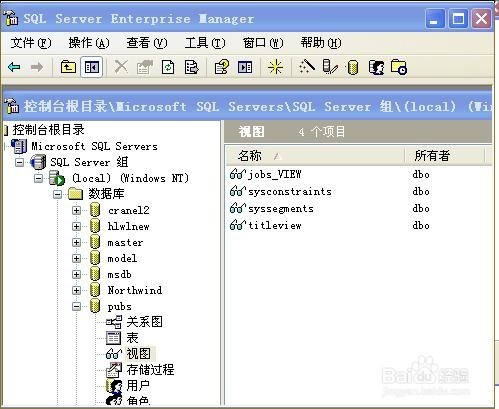
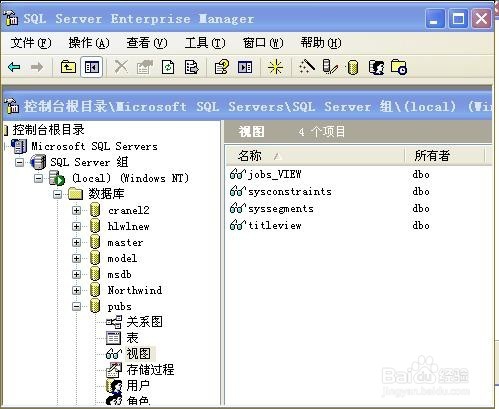
11、打开PUBS数据库,打开视图,可以看到我们创建的视图显示。

如何利用SQLServer视图创建向导创建视图

如何利用SQLServer视图创建向导创建视图

  • 创建视图的sql语句
  • VS如何连接到数据库
  • eclipse建立java窗口上的菜单栏
  • 在VScode中如何将界面语言设置为中文
  • visual studio怎样进行注释和取消注释?
  • 热门搜索
    小学安全教育手抄报 防震手抄报图片大全集 与清明节有关的手抄报 纪念英雄手抄报 我爱阅读手抄报图片 未来世界手抄报 地理手抄报内容 经典诵读手抄报内容 关于热爱祖国的手抄报 安全饮食手抄报