Java中jdk的环境变量配置

 时间:2026-02-12 06:35:17

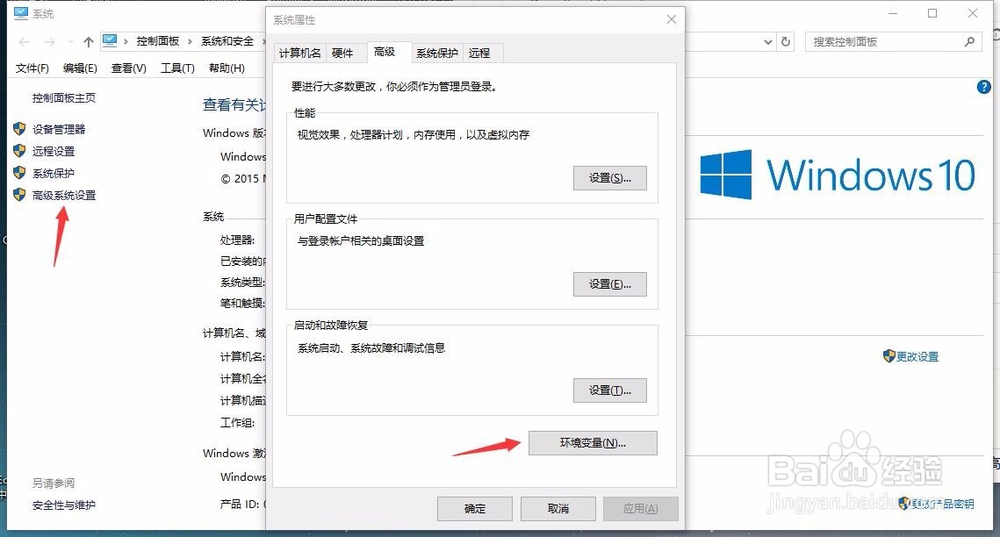
1、首先:右击桌面的 计算机 点 属性,会弹出一个系统界面,再找到 高级系统设置 点开 弹出 系统 属性、高级,然后我们在点开 环境变量。

计算机→属性→高级系统设置→高级→环境变量
Java中jdk的环境变量配置

2、系统变量→新建变量  java_home

变量值填写JDK的安装目录,这边我的安装路径为 E:\JAVA\java

然后确定

Java中jdk的环境变量配置

Java中jdk的环境变量配置

3、接下来新建变量     path

变量值填写路径     E:\JAVA\java\bin

然后确定

Java中jdk的环境变量配置

Java中jdk的环境变量配置

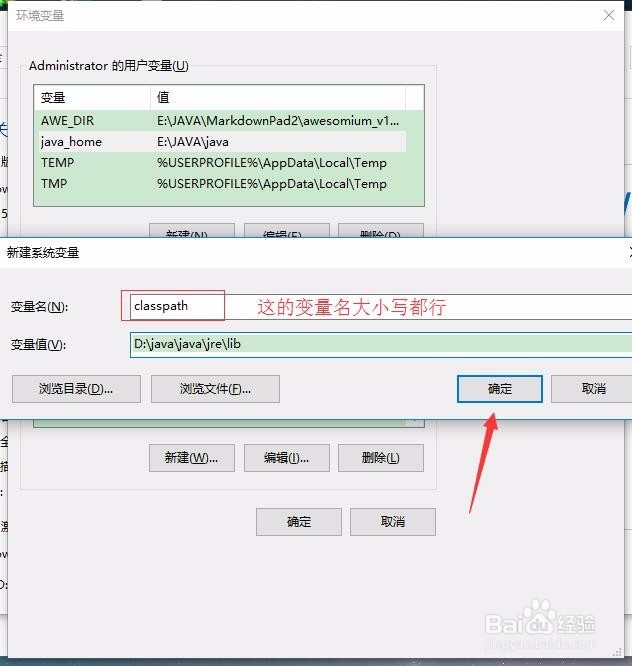
4、再是最后一个变量 classpath

变量值填写路径    E:\JAVA\java\lib

然后确定

Java中jdk的环境变量配置

Java中jdk的环境变量配置

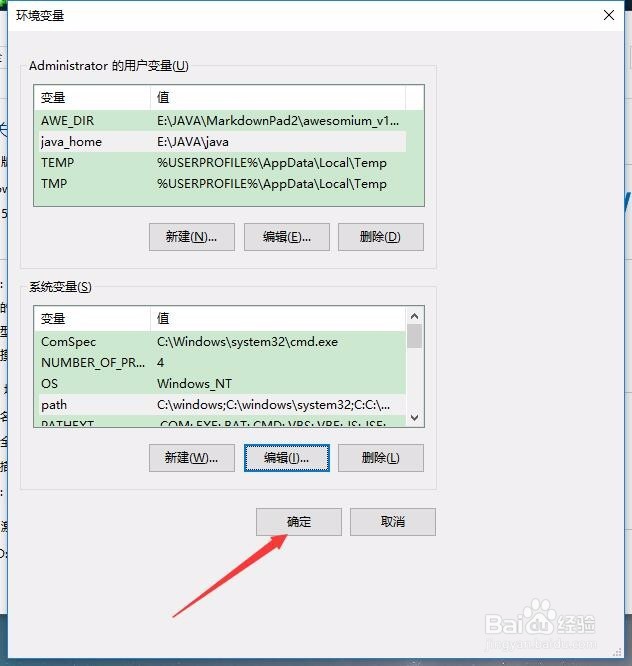
5、到这里 确定 后,我们的jdk系统变量就配置完毕了。

Java中jdk的环境变量配置

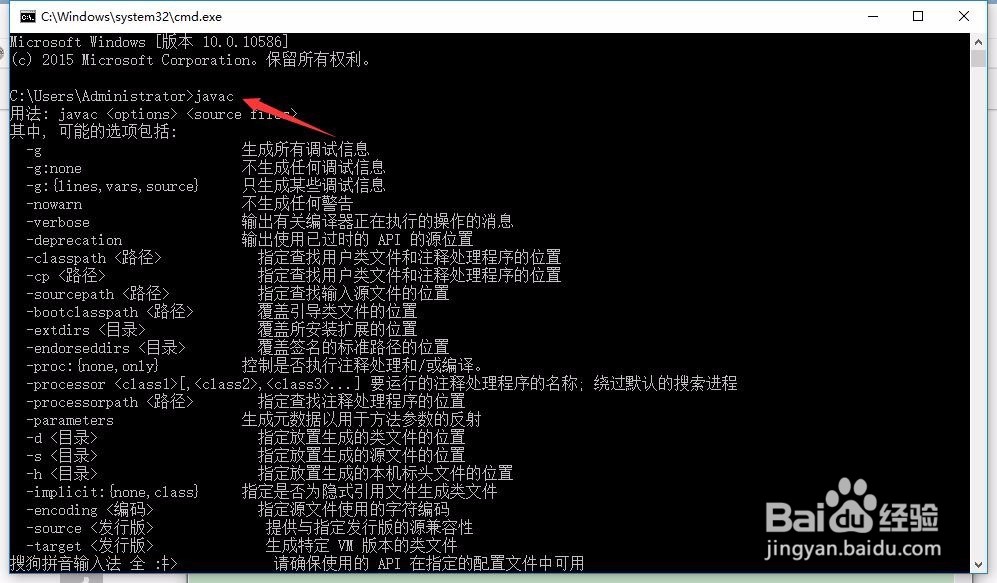
1、最后我们验证一下是否配置成功!!

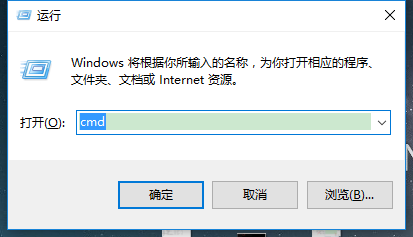
在键盘上按WIN+R 输入 cmd 运行dos命令
Java中jdk的环境变量配置

2、在dos控制台输入 javac(或是java) 就会出现一长串字,这就表示配置成功。
Java中jdk的环境变量配置

3、要查看jdk的版本信息的话 同样 在Dos控制台输入java -version

这边我的jdk是1.8版本

Java中jdk的环境变量配置

  • JAVA的JDK安装和环境变量配置
  • 如何配置Java JDK环境变量
  • JDK的下载与环境变量的配置_JAVA
  • 如何在win7中配置JDK的环境变量
  • 环境变量在哪里找到
  • 热门搜索
    少先队员手抄报 垃圾分类手抄报图片 科学手抄报 6.1儿童节手抄报 关于感恩的手抄报 手抄报模板 疫情手抄报 手抄报花边 校园安全手抄报 关于安全的手抄报