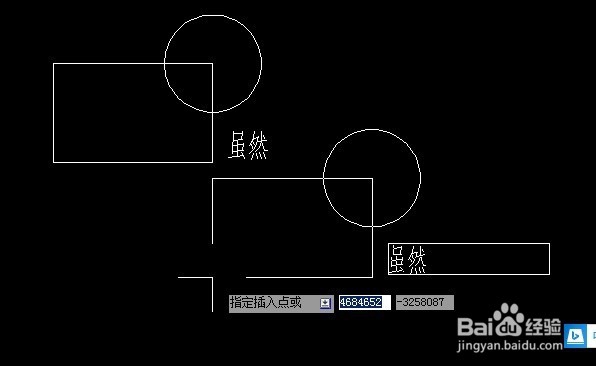
1、 打开CAD,选中你要创建块的图形(没有的话需要先画CAD图形,可以是任何图形图案线条的组合,也可以是整个图纸等)。
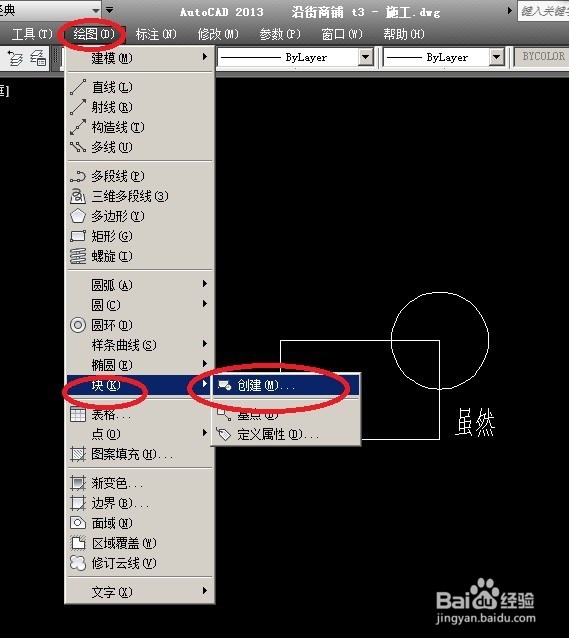
2、 在菜单栏中点击绘图→块→创建(这一步是创建块的的步骤,熟悉的话可以直接用快捷键AIT+O+B)进入下一步)。
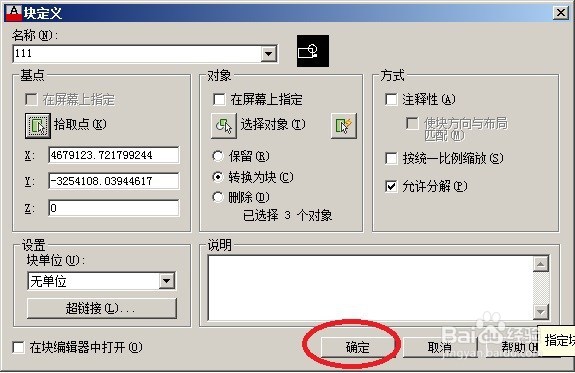
3、 这一步是设置块的名称以及块的基点(就是在你插入块的时候鼠标捕捉的点)。
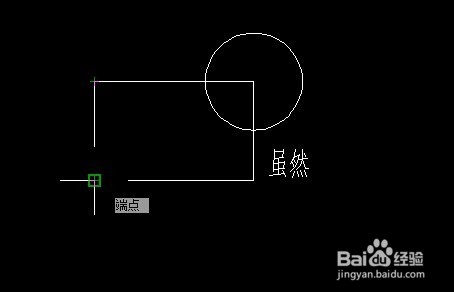
选择基点:直接点击在屏幕上指定那个■,然后点击拾取点。
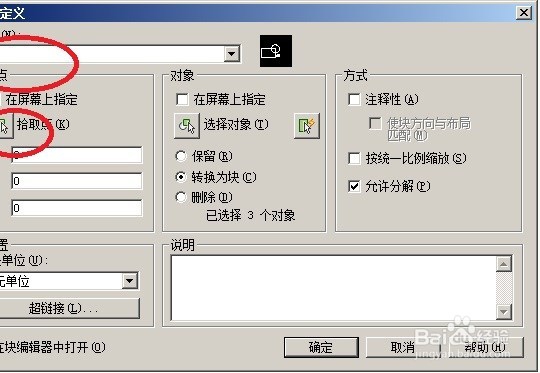
4、 这是鼠标会到屏幕上,选择你要确定基点的地方(基点关系到以后块插入的时候对齐等的问题),然后点击。
5、 几点确定点击后,会返回块的创建页面,这是我们直接点击确定就可以了。
然后块就直接创建完成了。
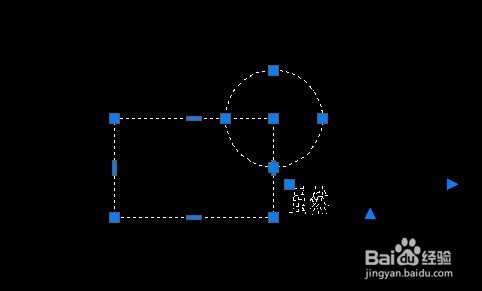
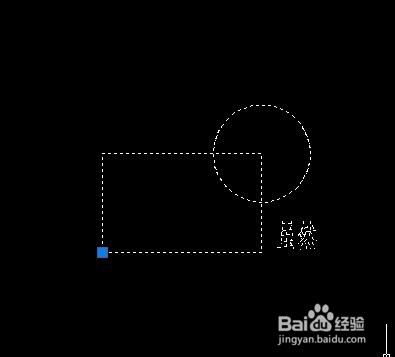
6、 这时候我们切换到屏幕,选择我们创建的块,点击可以看到这个图形组合可以一下全部选中,插入点就一个点(就是我们上一步设置的基点)。
1、 块创建我们会了,那么块是如何使用的呢,首先在打开的CAD图形中点击插入→块,进入块插入的界面。
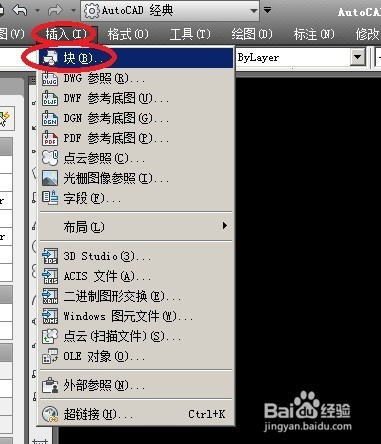
2、 在块名称的下拉菜单中选择你要插入的块的名称,不确定的话可以看右侧预览图,选择好以后点击确定。
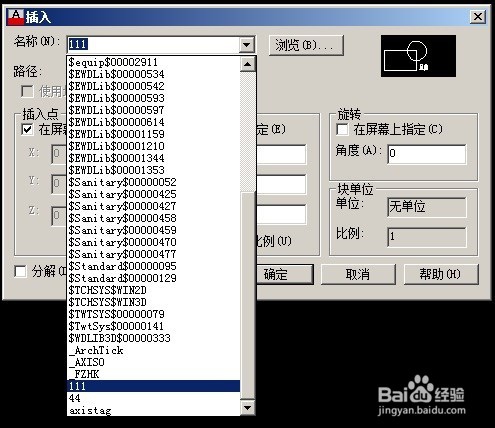
3、 然后块会跟随鼠标让你选择插入块的位置,位置选择好以后点击左键确定插入。
然后 插入完成。