PS设计圆柱体

 时间:2026-02-14 10:29:59

1、打开PS,新建空白背景,如图

PS设计圆柱体

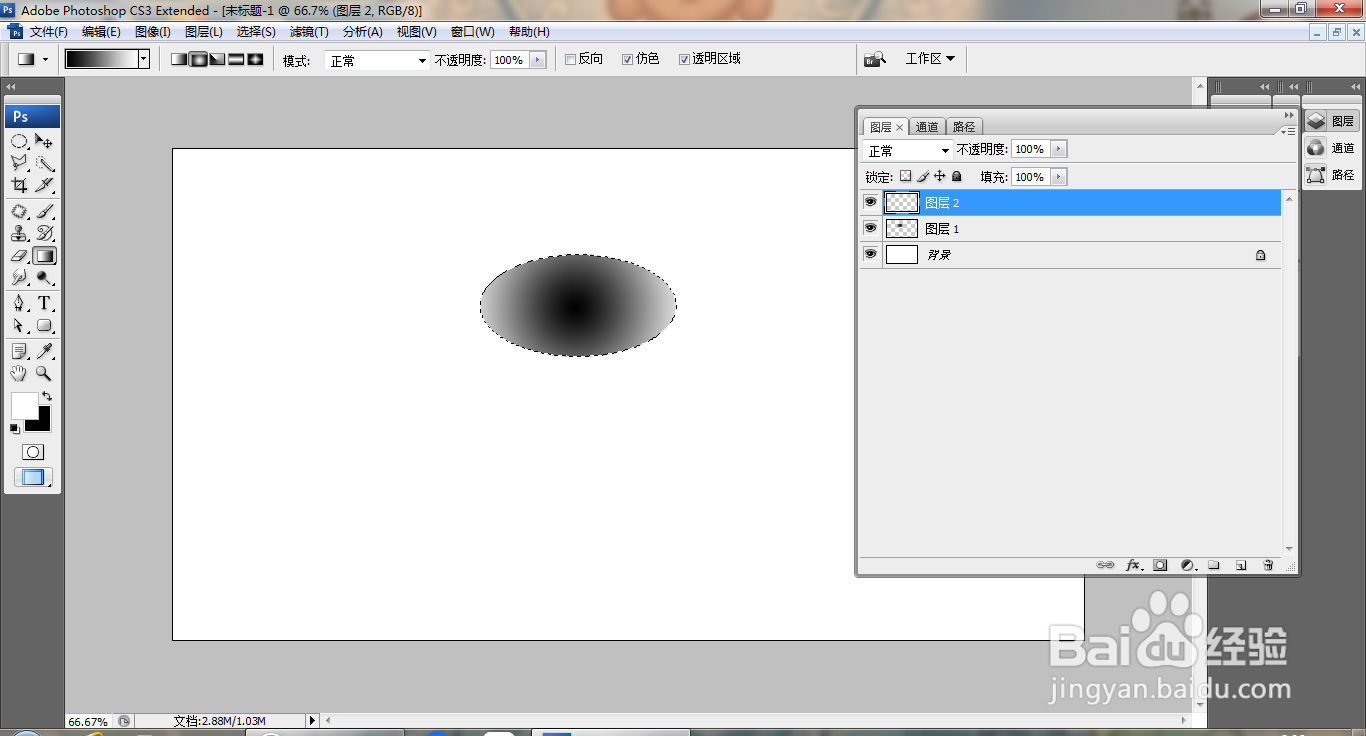
2、新建图层,选择椭圆形选区工具,执行渐变颜色填充,如图

PS设计圆柱体

3、点击减去选区,减去部分选区,执行渐变颜色填充,如图

PS设计圆柱体

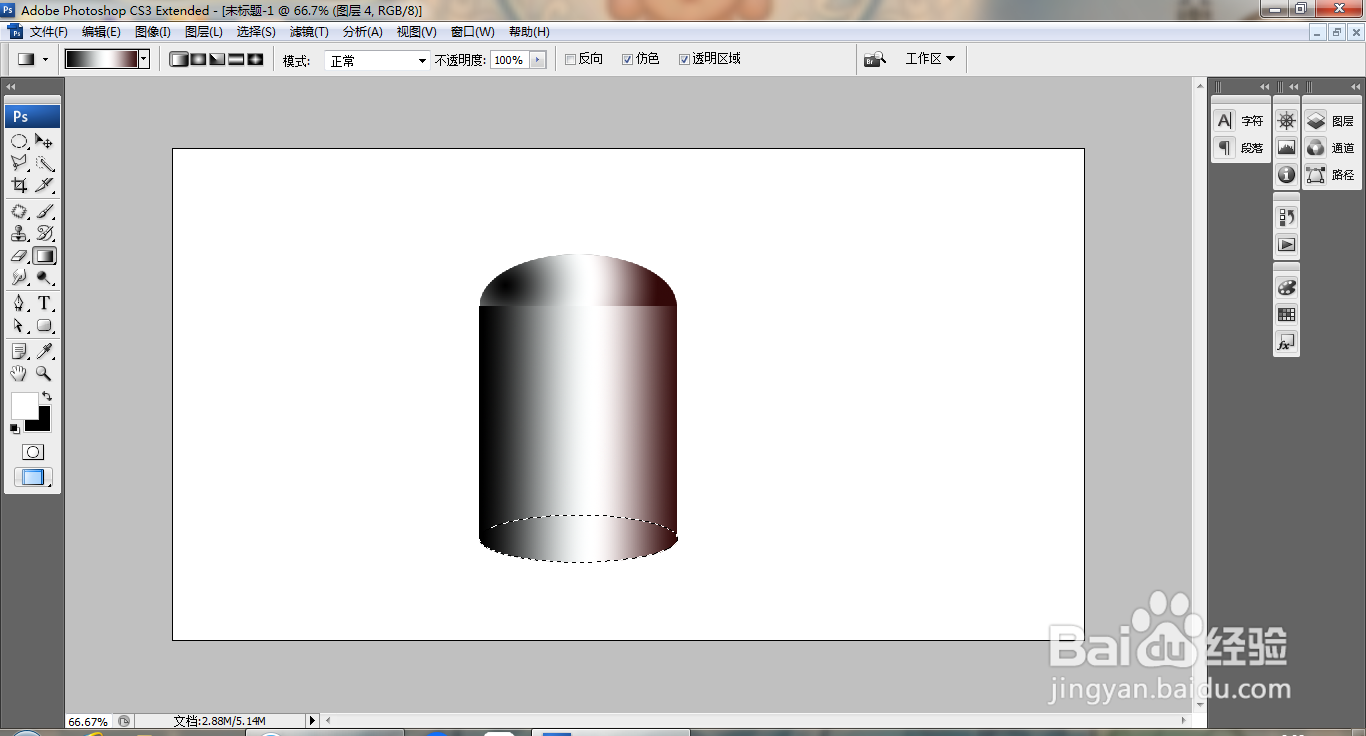
4、新建图层,选择矩形选区工具,再次执行渐变颜色填充,如图

PS设计圆柱体

5、新建图层,选择椭圆形选区工具,绘制椭圆形选区,执行渐变颜色填充,如图

PS设计圆柱体

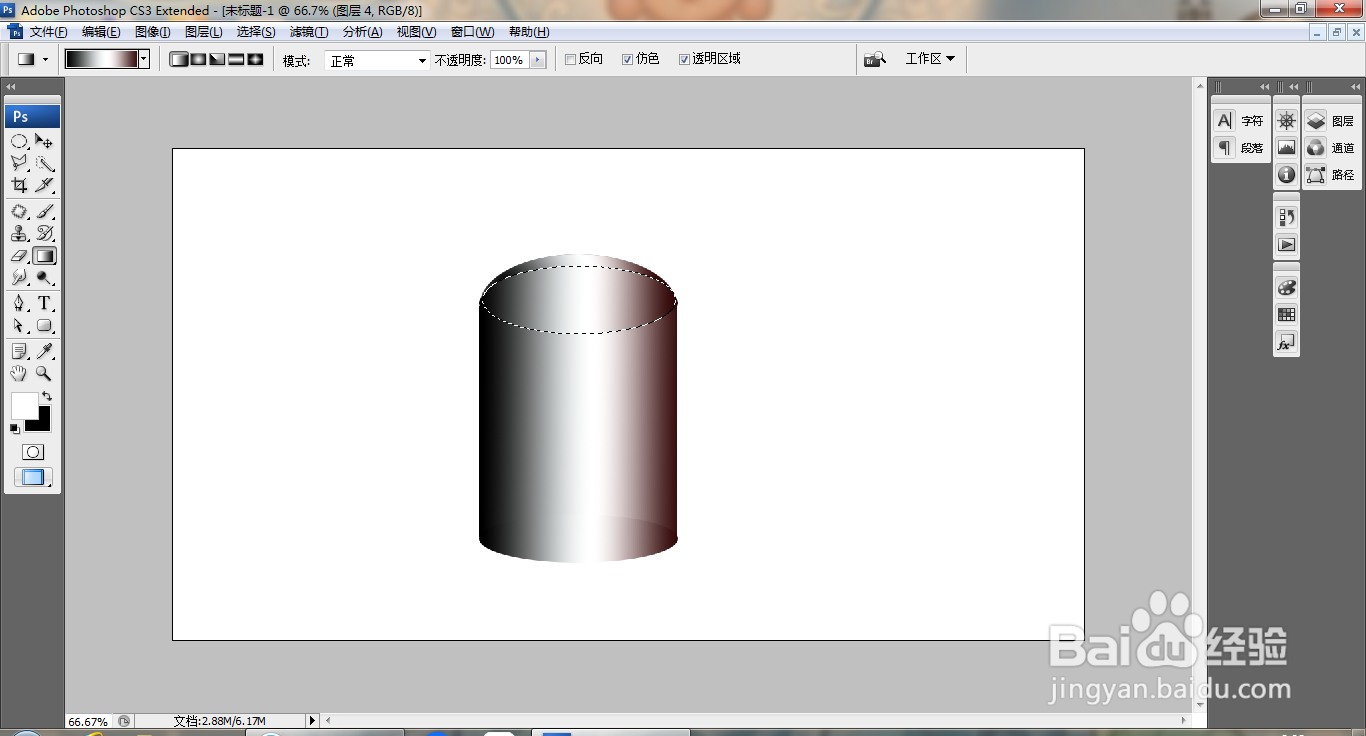
6、选择椭圆形选区工具,再次绘制选区,执行渐变颜色填充,如图

PS设计圆柱体

7、再次绘制椭圆形选区,再次执行渐变颜色填充,如图

PS设计圆柱体

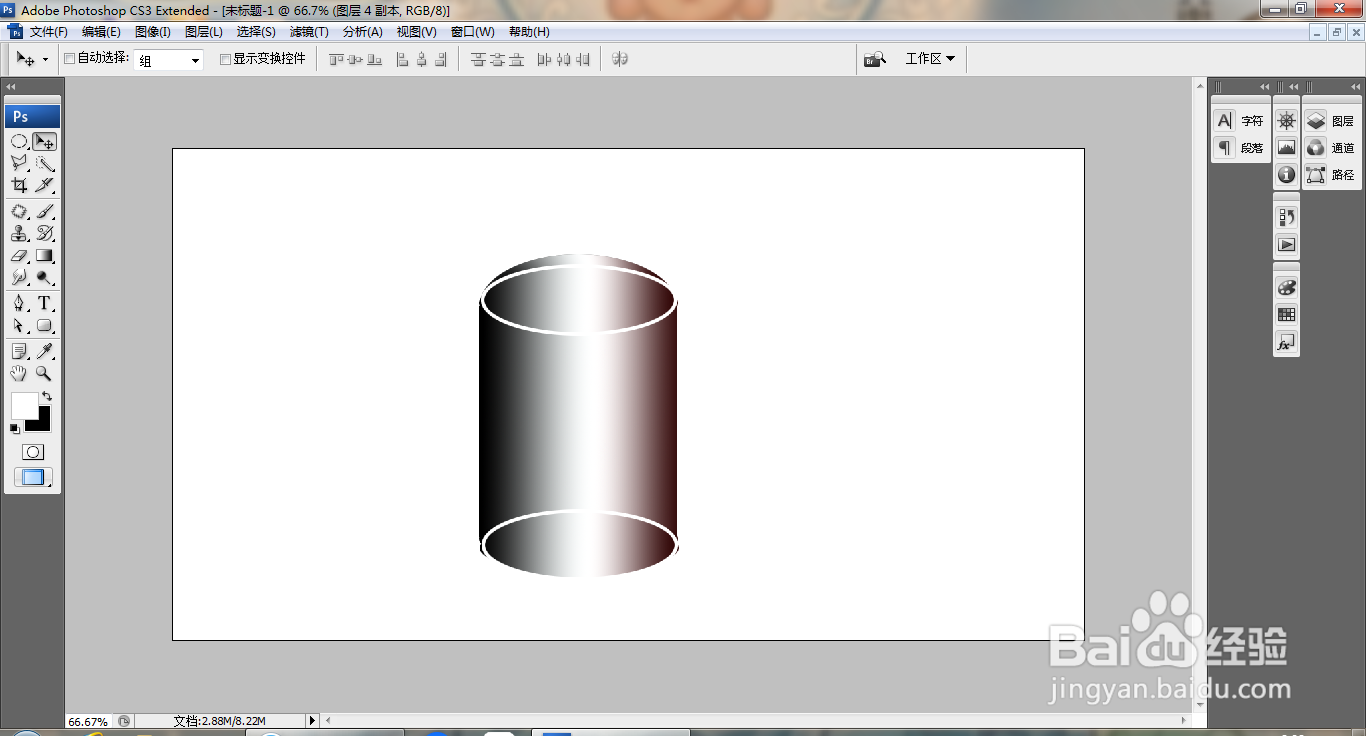
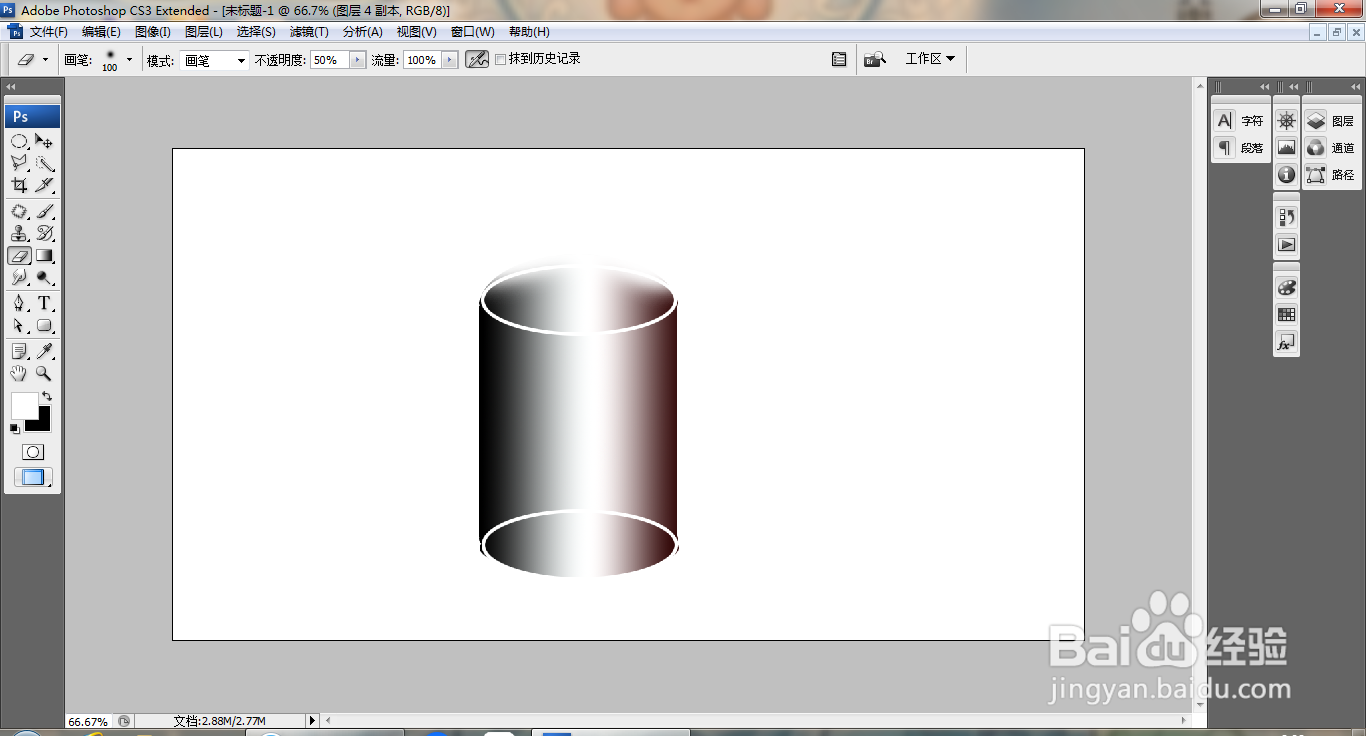
8、载入选区,编辑,描边,再次复制选区,再次描边,如图

PS设计圆柱体

9、合并图层,选择橡皮擦工具,擦除边缘内容,如图

PS设计圆柱体

10、按ctrl+B打开色彩平衡对话框,设置色阶为23,-42,35,点击确定,如图

PS设计圆柱体

11、选择滤镜,杂色,添加杂色,如图

PS设计圆柱体

12、再次调整图片,如图

PS设计圆柱体

  • 怎么用PS制作科幻紫色旋涡效果图片
  • ps中怎么做球体?
  • ps教程:图层样式中的混合模式参数介绍
  • Photoshop打造梦幻的彩色泡泡壁纸
  • PS中如何缩放选区?
  • 热门搜索
    我成长我快乐手抄报 科学家的故事手抄报 说好普通话写好规范字手抄报 遨游汉字王国的手抄报 51手抄报 二年级最简单中秋节手抄报 清明节手抄报内容50字 学会感恩手抄报 节约用水的手抄报内容 说普通话写规范字手抄报内容