1、首先,我们打开CAD编辑器,进入到操作的页面,我们可以看到左上角含有查看器、编辑器、高级和输出等功能,任意格式之间的批量转换可以点击页面左上角的“文件”选择“批处理”。

2、点击页面左上角的“文件”选项,然后下面会出现“打开”,我们点击之后选择需要进行连续标注尺寸的cad文件。

3、接着在左上角的“查看器”切换到“编辑器”,因为我们用到的是编辑功能。想要连续使用某个绘图工具,就点击“快速实体导入”。
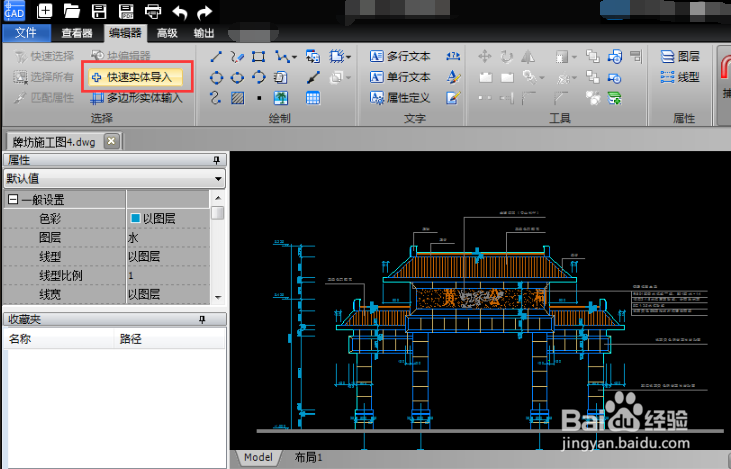
4、接下来使用“标注”工具,我们可以选择CAD中连续要住尺寸了,如果想取消连续标注工具,就在此点击标注工具就取消了。

5、如果还需要对其他绘图工具进行连续使用的话,我们可以选择“快速实体导入”后,选择其他绘图工具进行使用。

6、最后,我们点击左上角的“文件”,对标注的好的文件进行保存,点击“保存”后,选择保存位置进行保存就可以了。

