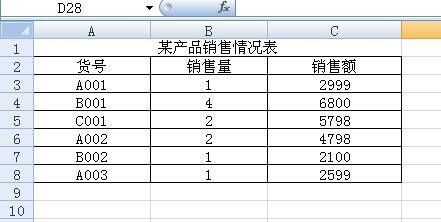
1、下图为不同货号的某种产品的销售量和销售额情况表。
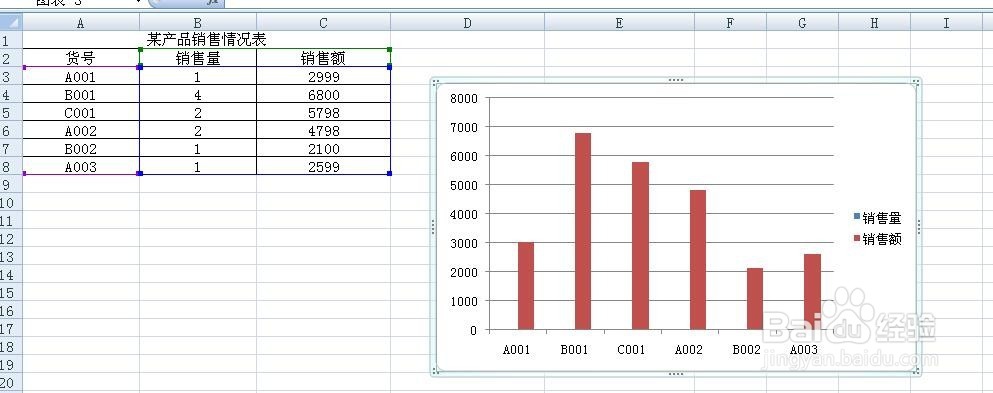
2、选择“货号”、“销售量”、“销售额”数据区域,插入直条图。可以看到由于销售量的值比销售额的值小很多,销售量的值无法明显表现出来。
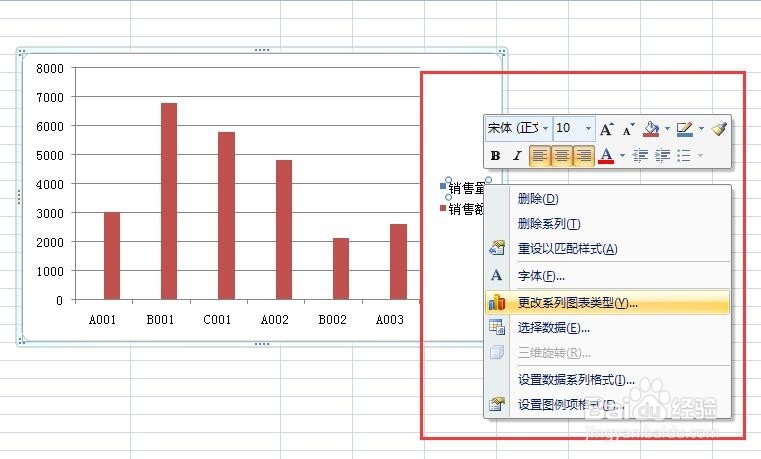
3、在右边的图例中,点击“销售量”,单击鼠标右键,选择“更改系列图表类型”。
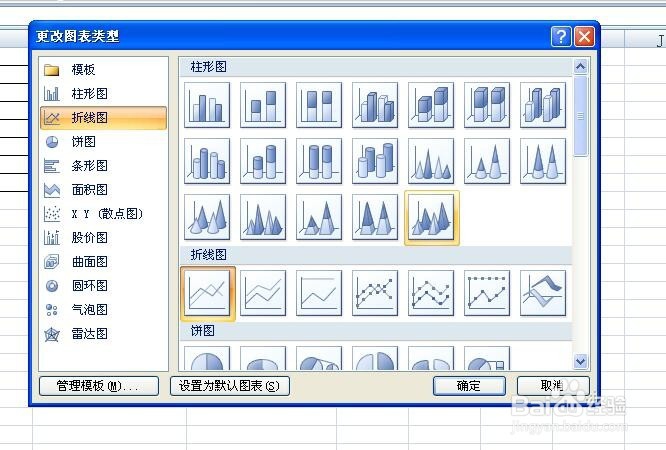
4、在弹出的“更改图表类型”中选择折线图,确定。
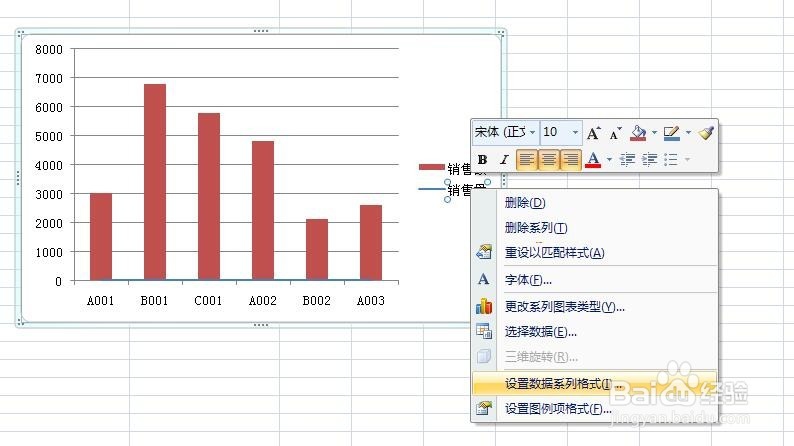
5、再点击图例中的“销售量”,单击鼠标右键,选择“设置数据系列格式”。
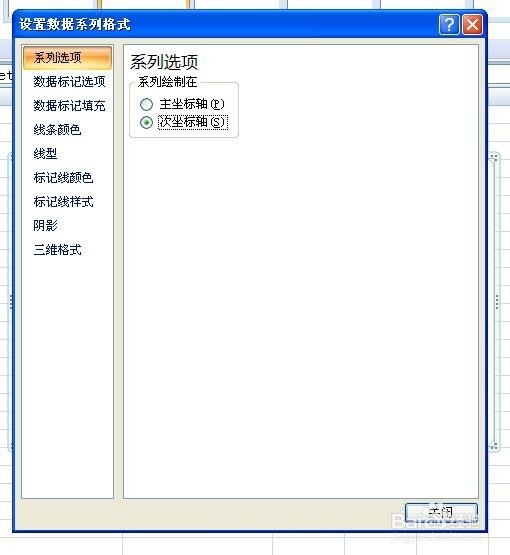
6、在弹出的“设置数据系列格式”对话框中选择“次坐标轴”。
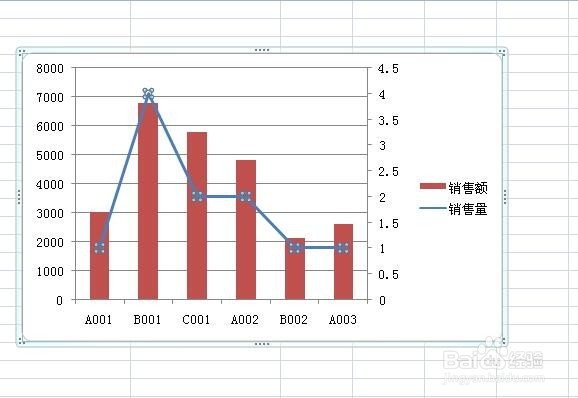
7、可以看到“销售量”也清除地显示出来了。
时间:2026-04-22 03:00:09
1、下图为不同货号的某种产品的销售量和销售额情况表。
2、选择“货号”、“销售量”、“销售额”数据区域,插入直条图。可以看到由于销售量的值比销售额的值小很多,销售量的值无法明显表现出来。
3、在右边的图例中,点击“销售量”,单击鼠标右键,选择“更改系列图表类型”。
4、在弹出的“更改图表类型”中选择折线图,确定。
5、再点击图例中的“销售量”,单击鼠标右键,选择“设置数据系列格式”。
6、在弹出的“设置数据系列格式”对话框中选择“次坐标轴”。
7、可以看到“销售量”也清除地显示出来了。
