如何在英文版微软Excel2013中创建下拉数据选项

 时间:2026-02-15 18:47:21

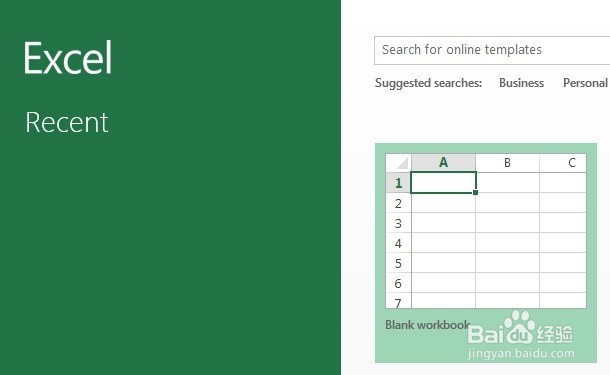
1、打开微软Office 2013程序中的Excel 2013,然后添加一个空白工作簿
如何在英文版微软Excel2013中创建下拉数据选项

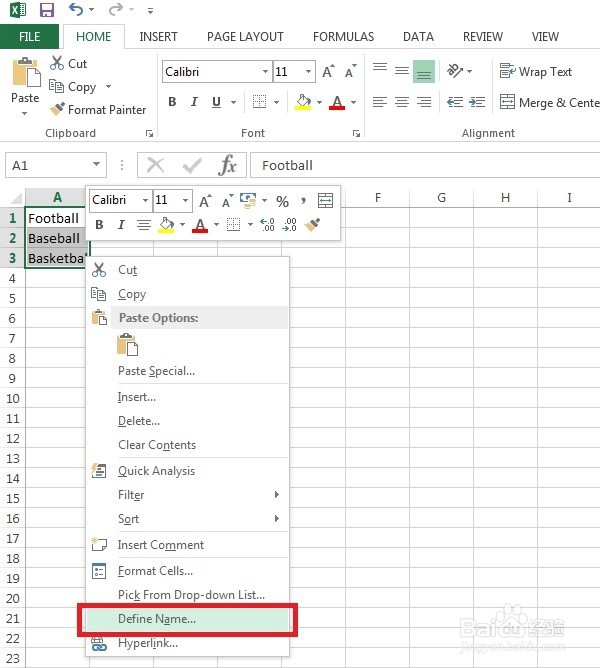
2、将所有需要在下来框中显示的选项依次在一列中输入并选中

如何在英文版微软Excel2013中创建下拉数据选项

3、点击鼠标的右键打开菜单,在菜单中选中Define Name选项

如何在英文版微软Excel2013中创建下拉数据选项

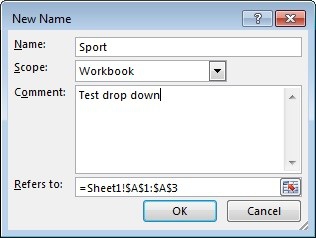
4、可以自行为新建的下拉选项菜单进行命名,例如Sport

如何在英文版微软Excel2013中创建下拉数据选项

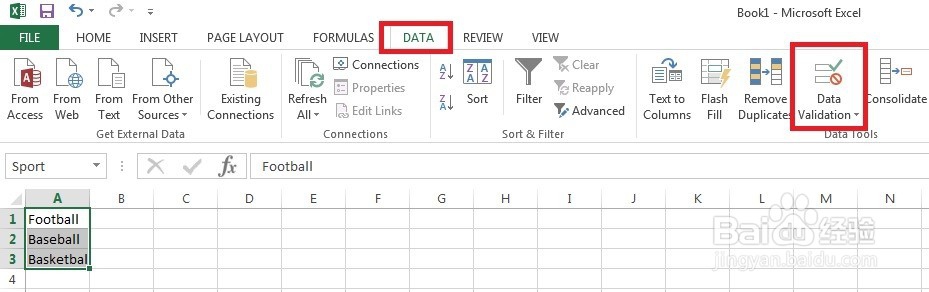
5、先选取所需单元格,例如:C1,然后在菜单中选择Data>Data Validation>Data Validation...
如何在英文版微软Excel2013中创建下拉数据选项

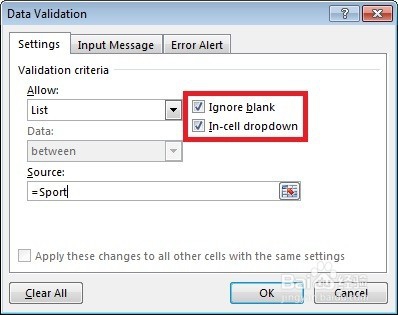
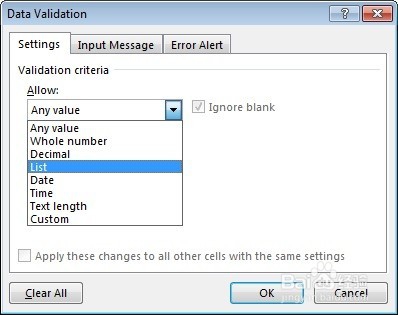
6、选择List,数据源选择刚刚命名的Sport,记得把不能为空值和下拉式选项打勾
如何在英文版微软Excel2013中创建下拉数据选项

如何在英文版微软Excel2013中创建下拉数据选项

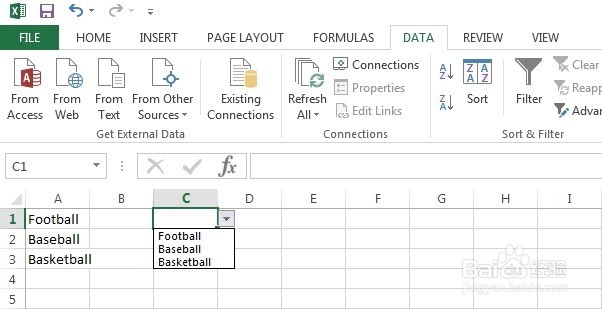
7、如此一来,完成上面的步骤后,单元格C1中会出现下拉式选项

如何在英文版微软Excel2013中创建下拉数据选项

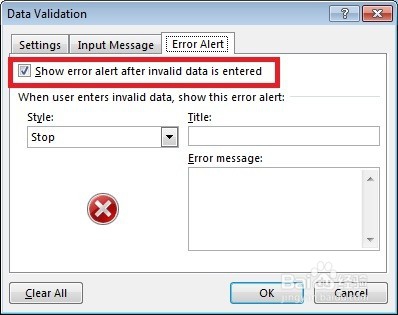
8、为了完善校验,可以添加出错提醒,选择Error Alert>Show error alert afer invalid data is entered,防止手工输入的数据不满足选项内容
如何在英文版微软Excel2013中创建下拉数据选项

  • 如何在英文版Excel 2016单元格中设置下拉选项
  • excel设置单个表格中有选项选择怎么做
  • excel设置选项
  • 表格选项多选怎么设置
  • excel表格中的选择按钮怎么弄
  • 热门搜索
    老师您辛苦了手抄报 感恩父母手抄报图片 世界环境日手抄报 我爱读书手抄报图片 爱劳动手抄报 小学生手抄报模板 社会主义价值观手抄报 防震手抄报 世界环境日手抄报内容 青少年心理健康手抄报