UG NX直接使用区域铣削的技巧

 时间:2026-02-15 07:16:17

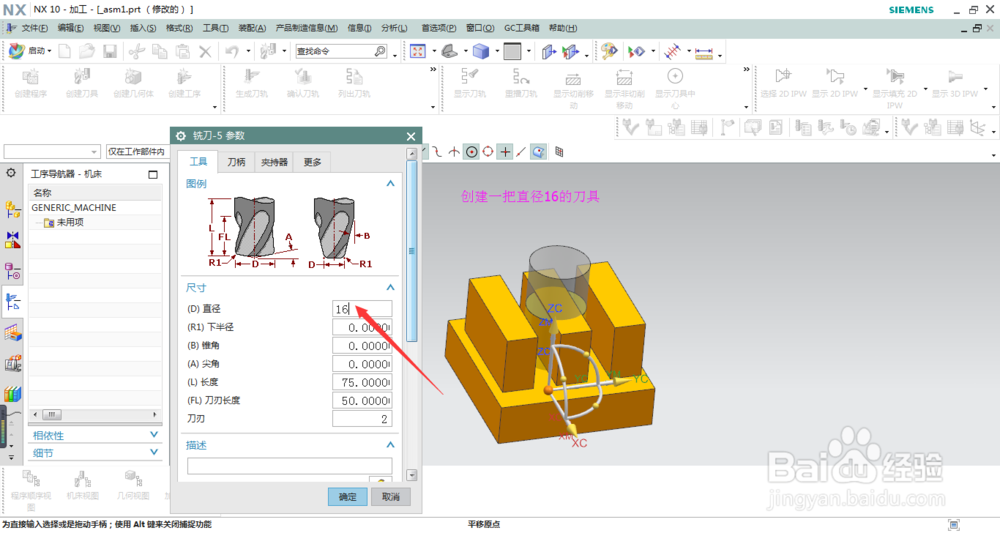
1、先打开模型文件,进入到加工模块。首先创建一把加工需要的刀具,我这里使用的是一把直径16的平底铣刀,对刀具参数进行相关设置。
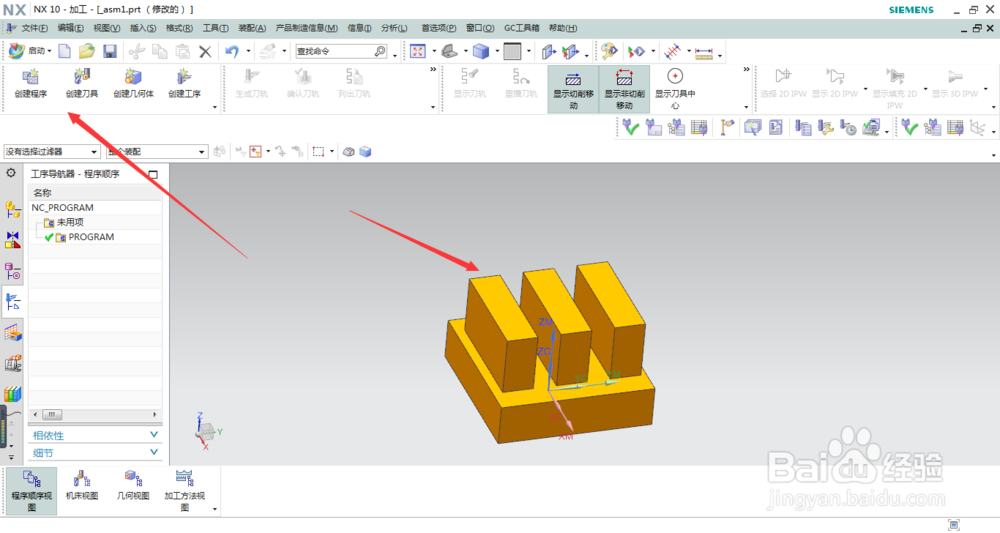
UG NX直接使用区域铣削的技巧

UG NX直接使用区域铣削的技巧

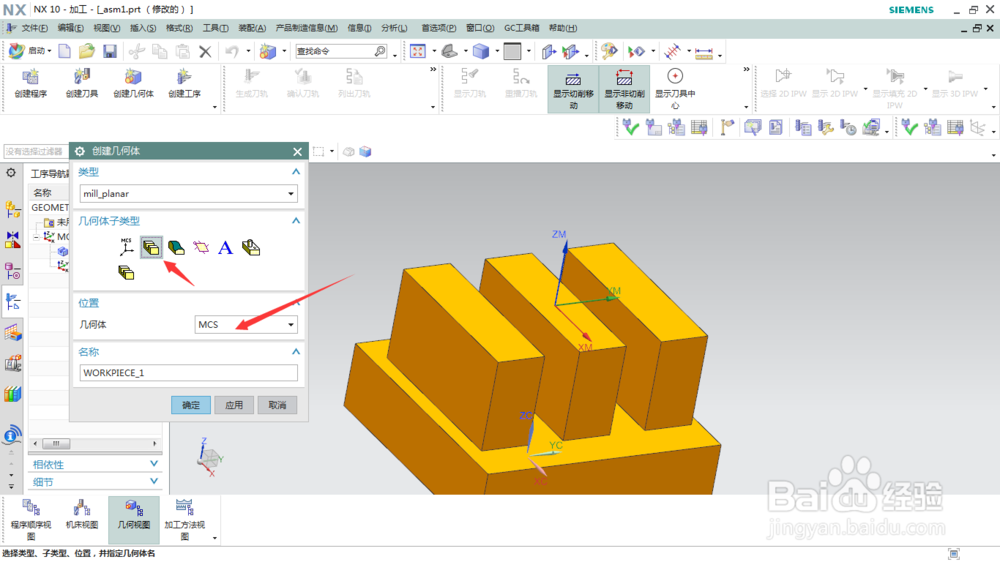
2、接着创建加工坐标系,如图所示,以顶平面为高度零点。完成后接着创建几何体,以模型为工件体,自动包容最大形状为毛坯,高度方向移高0.5,方便加工顶平面。

UG NX直接使用区域铣削的技巧

UG NX直接使用区域铣削的技巧

UG NX直接使用区域铣削的技巧

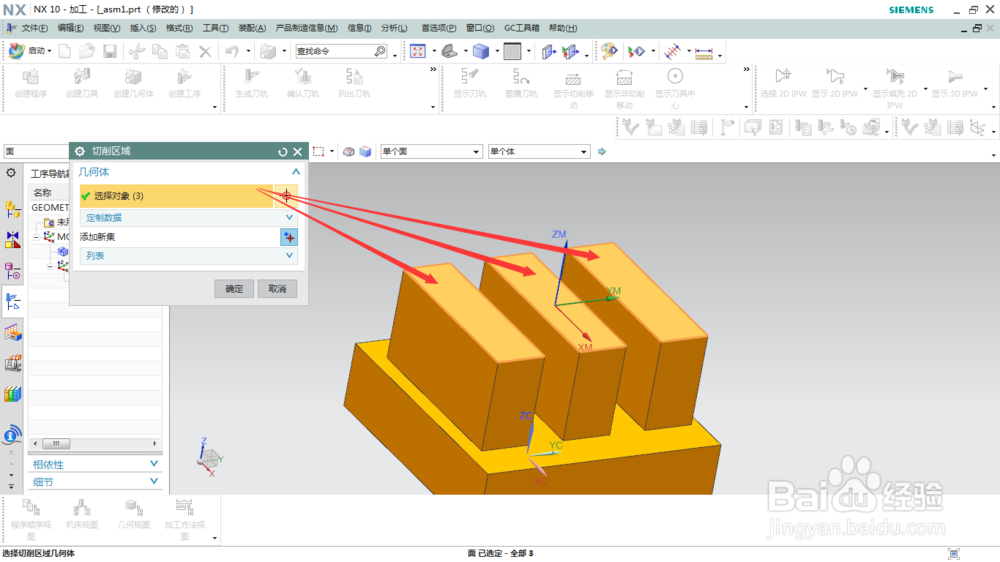
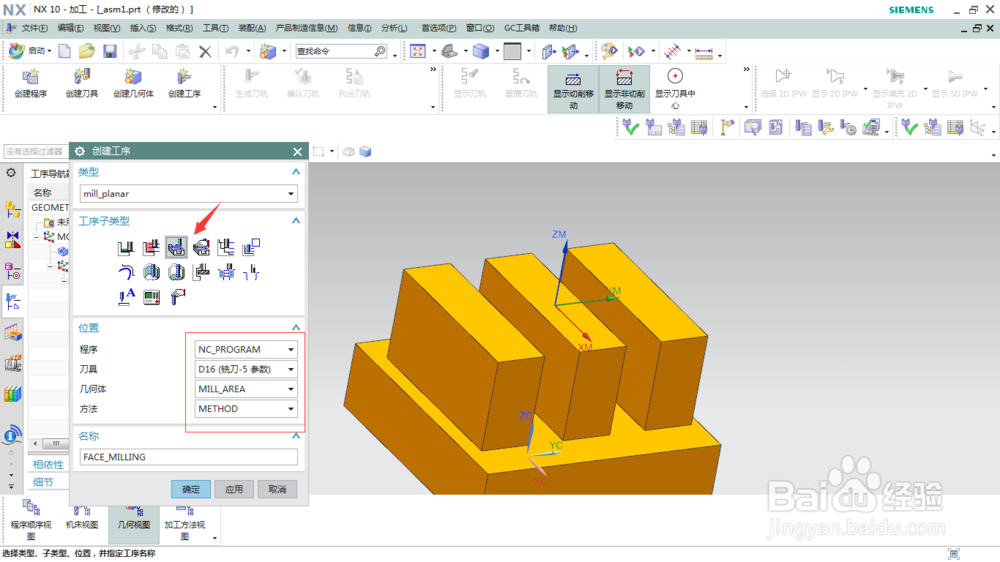
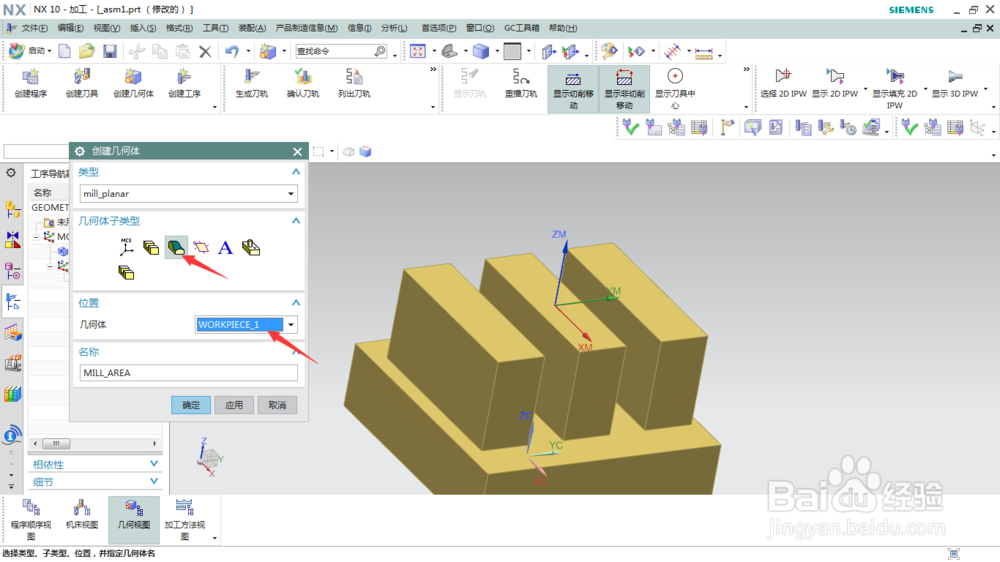
3、接着创建铣削区域,选择三块柱子的顶平面。进入加工操作,选择平面铣削,几何体选择为铣削区域几何体,如图所示
UG NX直接使用区域铣削的技巧

UG NX直接使用区域铣削的技巧

UG NX直接使用区域铣削的技巧

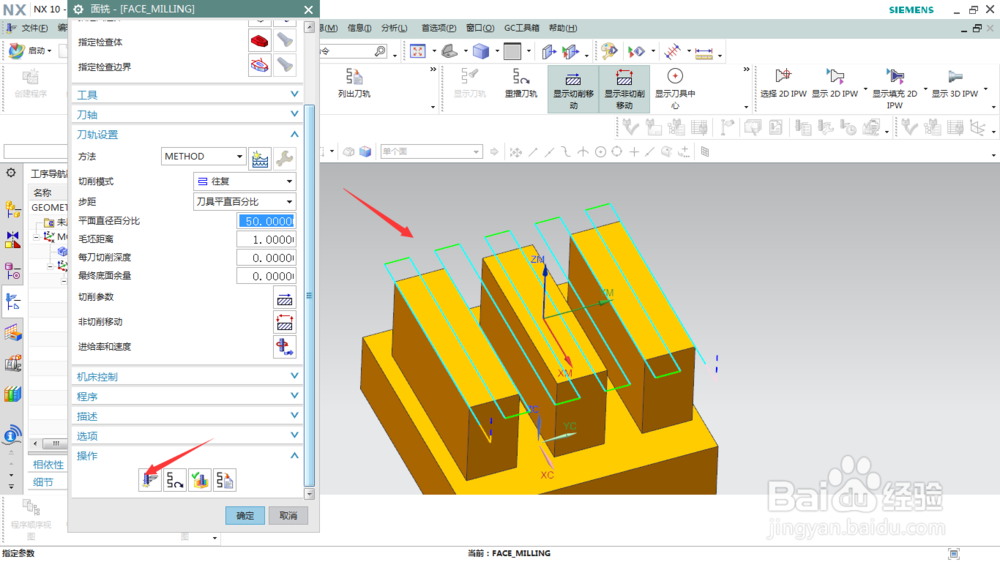
4、进入平面铣参数设置,选择面边界为三个平面,毛坯深度为1,指定转速和切削速度,生成刀路。确认仿真切削效果如图所示

UG NX直接使用区域铣削的技巧

UG NX直接使用区域铣削的技巧

UG NX直接使用区域铣削的技巧

  • UG装配体怎么添加零件
  • UG工程图如何直接标注各种孔(不用自定义)
  • 如何把UG高版本保存为低版本
  • UG如何取消连续自动标注
  • UG12草图怎么设置显示自动标注尺寸
  • 热门搜索
    a4手抄报版面设计图 小学英语手抄报内容 关于邪教的手抄报 防踩踏手抄报 文明礼仪手抄报诗歌 国庆节手抄报简单 中秋节手抄报大全 多彩的民族文化手抄报 中秋节的手抄报简单又漂亮 三爱手抄报内容