分流标志如何绘制?

 时间:2026-02-17 23:17:24

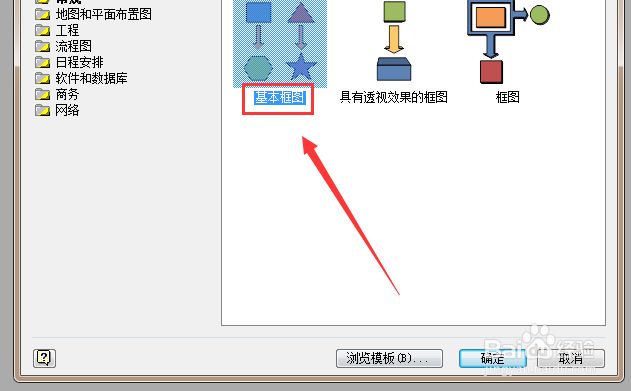
1、首先,打开visio软件,新建一个“基本框图”工程文件,如图所示。
分流标志如何绘制?

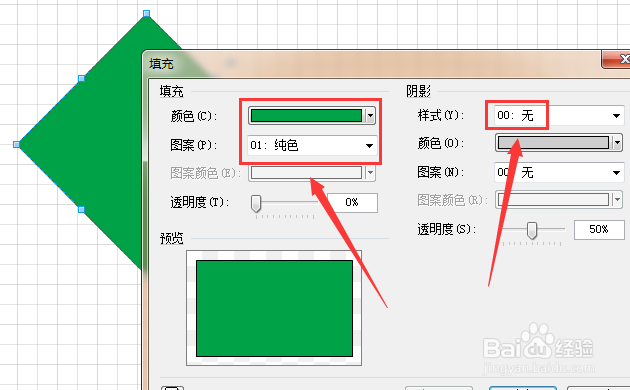
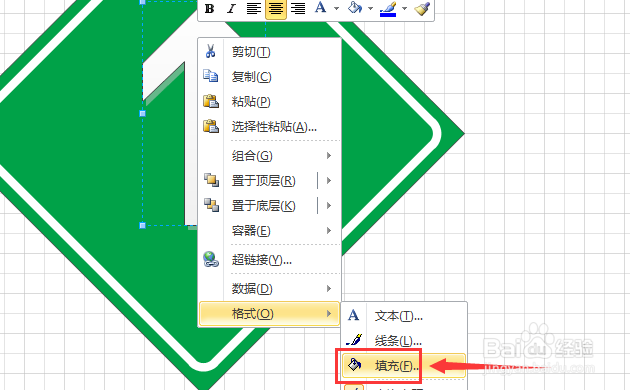
2、接着,从左侧形状栏中拖入一个“正方形”,并调整其角度;再单击鼠标右键,选择“格式”-“填充”选项,将其填充属性设置为“纯绿色无阴影”,如图所示。

分流标志如何绘制?

分流标志如何绘制?

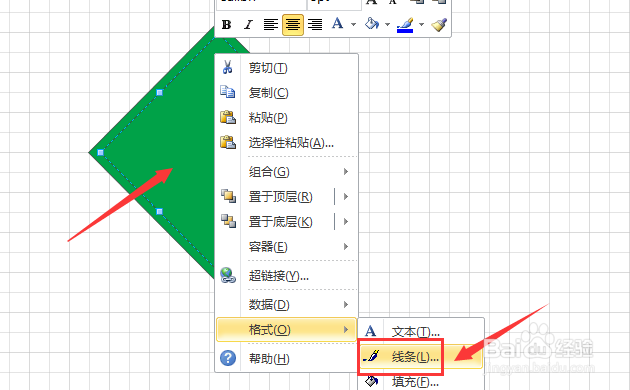
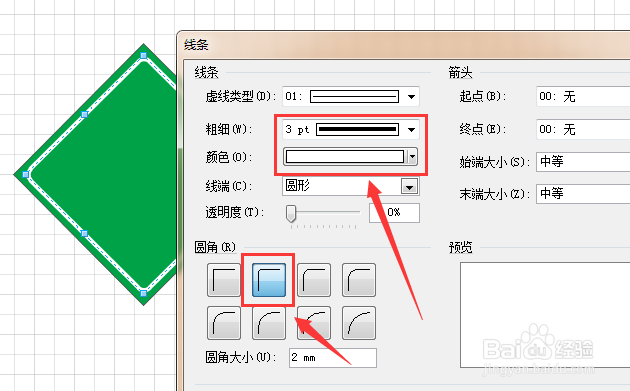
3、复制粘贴这个正方形,单击鼠标右键,选择“格式”-“线条”选项,将其线条属性设置为“纯白色3pt”,且圆角为“2mm”,如图所示。

分流标志如何绘制?

分流标志如何绘制?

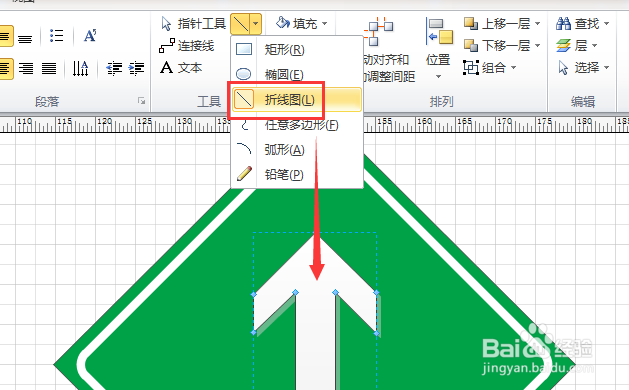
4、点选上方“折线图”工具,在正方形中绘制一个箭头,如图所示。

分流标志如何绘制?

5、绘制完成后,单击鼠标右键,选择“格式”-“填充”选项,将其填充属性设置为“纯白色无阴影”,如图所示。

分流标志如何绘制?

分流标志如何绘制?

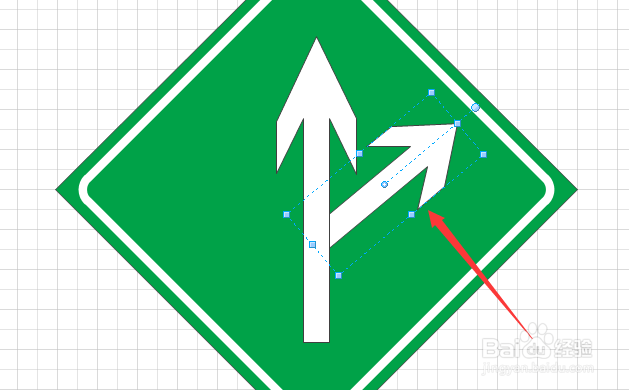
6、最后,复制粘贴这个箭头,调整其大小和角度,拖动到合适的位置,如图所示。
分流标志如何绘制?

7、这样,我们就可以看到如图所示的【分流】标志了。

分流标志如何绘制?

  • word2010转化PDF出现意外错误解决方法
  • word2013屏幕截图怎么操作?
  • word中如何输入希腊字母卡帕κ
  • word怎样显示分页符
  • 怎么更改word文档的默认字体
  • 热门搜索
    中秋节的手抄报 交通安全手抄报 讲文明树新风手抄报 春分手抄报 交通安全手抄报内容 关于党的手抄报 红领巾心向党手抄报 安全教育手抄报 新年手抄报 春节英语手抄报