1、打开PS,新建空白背景,填充深蓝色,新建图层,选择钢笔工具,绘制路径,载入选区,选择渐变颜色填充,如图

2、选择修改,收缩选区,收缩量为20像素,点击确定,如图
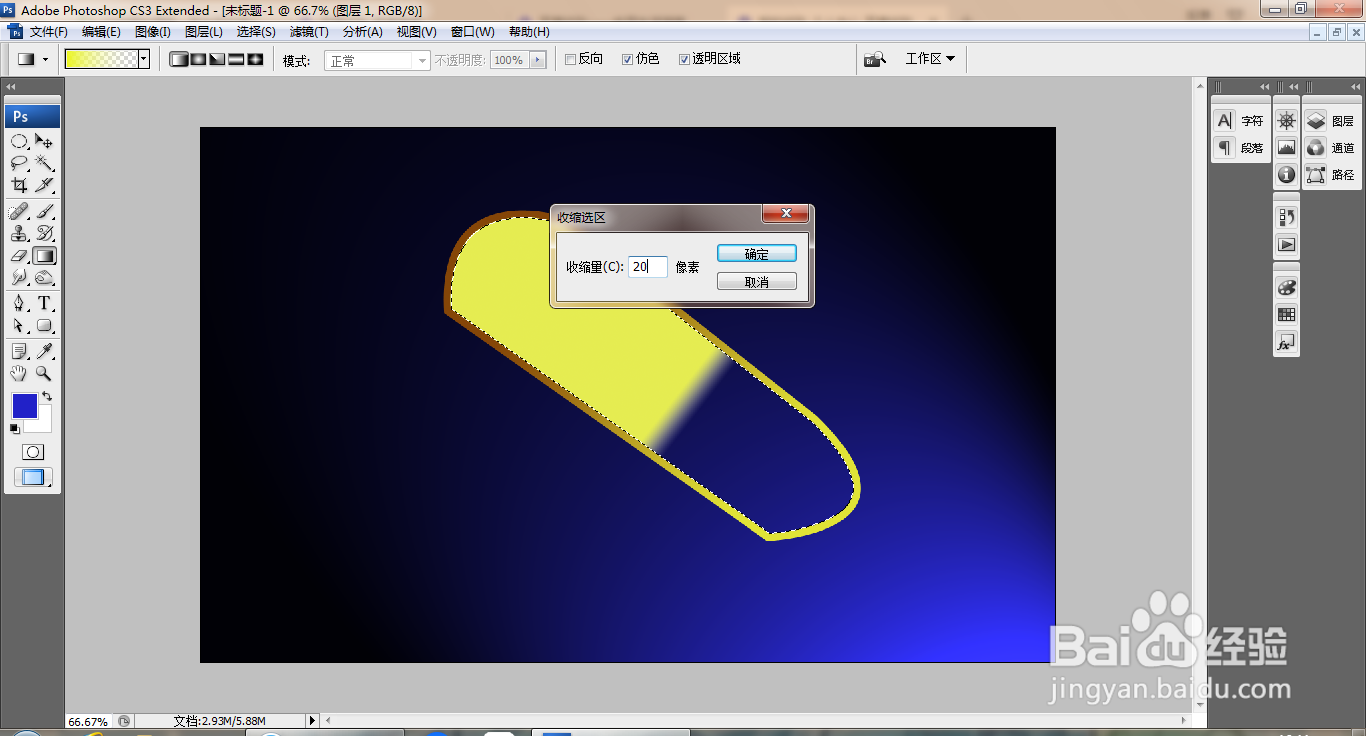
3、执行渐变颜色填充,继续选择修改选区,收缩选区量,如图

4、选择收缩选区,收缩量为60像素,点击确定,如图

5、选择套索工具,涂抹载入选区,羽化选区,执行渐变颜色填充,如图

6、继续新建图层,涂抹载入选区,羽化选区,填充颜色,如图
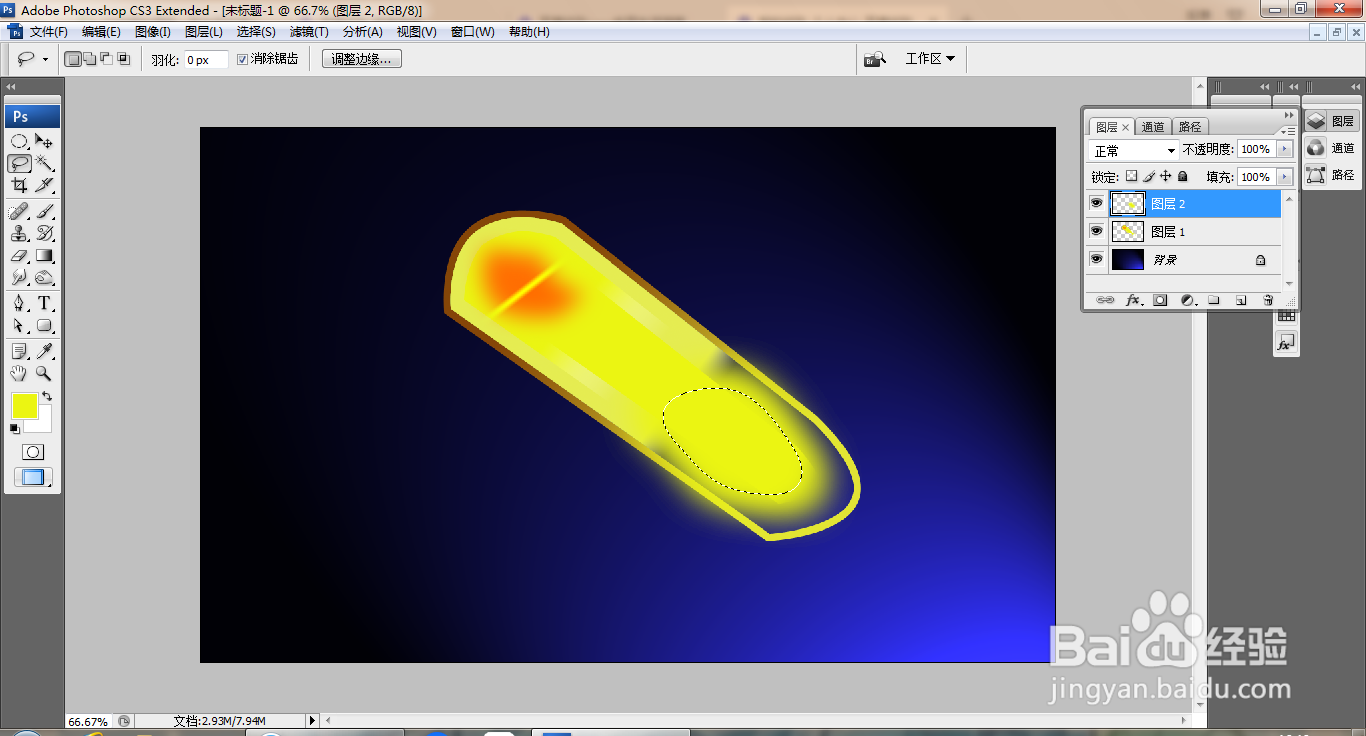
7、按ctrl键选中图层,按ctrl+E合并图层,如图

8、选择橡皮擦工具,擦除边缘的内容部分,如图

9、新建图层,选择钢笔工具,绘制路径,载入选区,填充淡黄色,双击图层,打开图层样式,勾选斜面浮雕,设置枕状浮雕,深度为205,如图
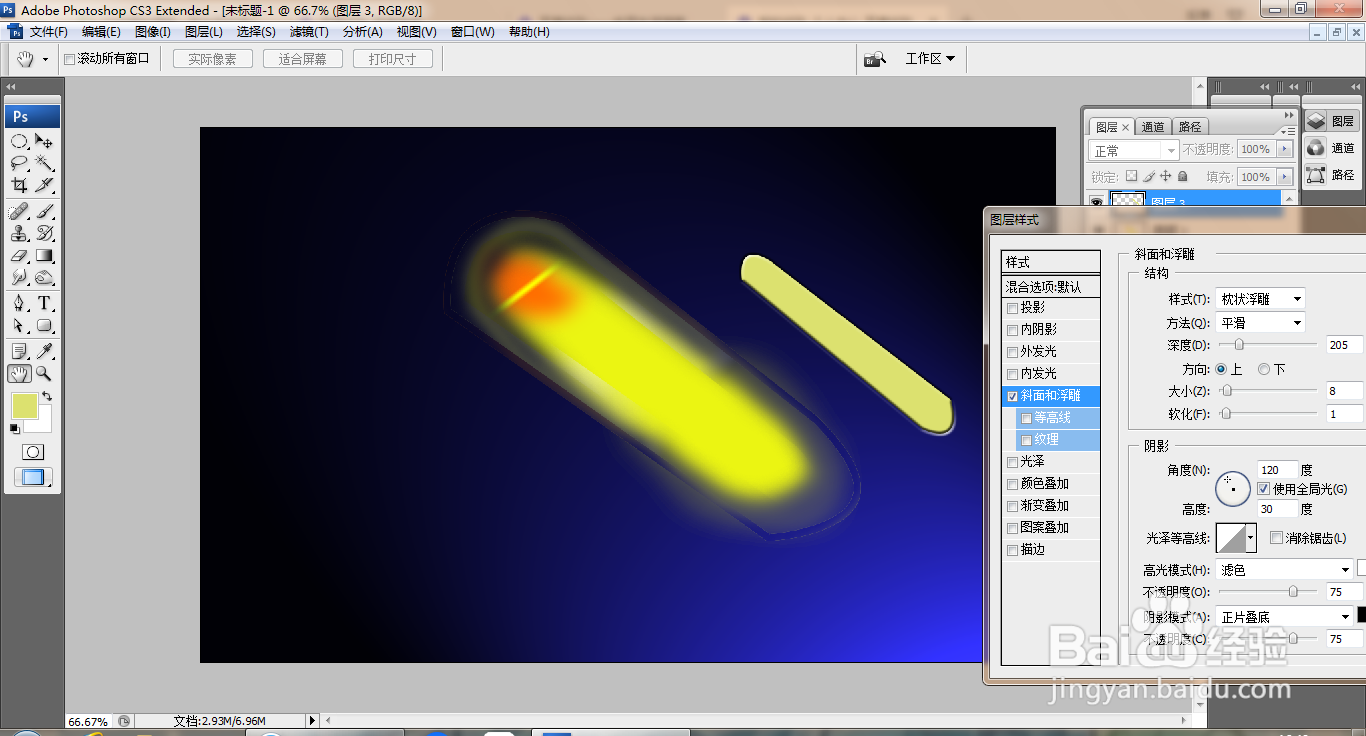
10、调整图层,如图
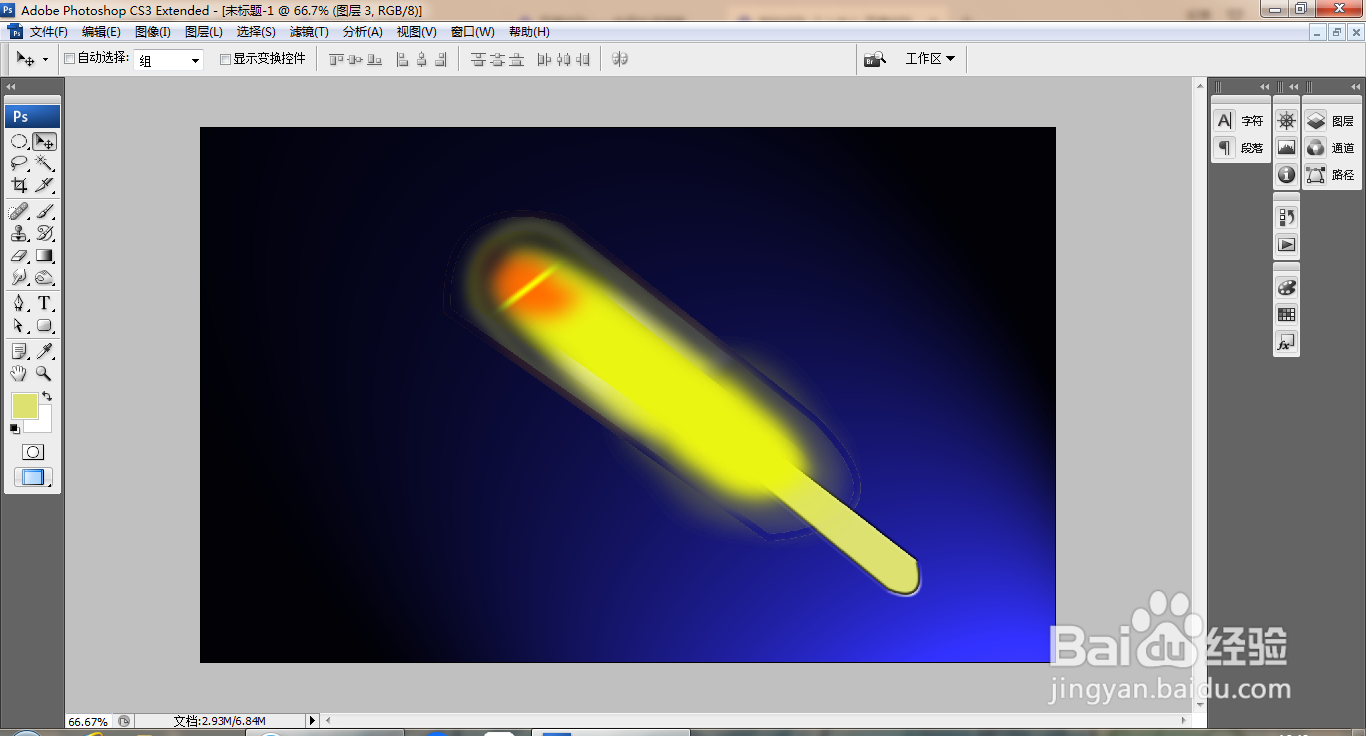
11、复制图层副本,调整图层图片,缩小图片大小,如图

