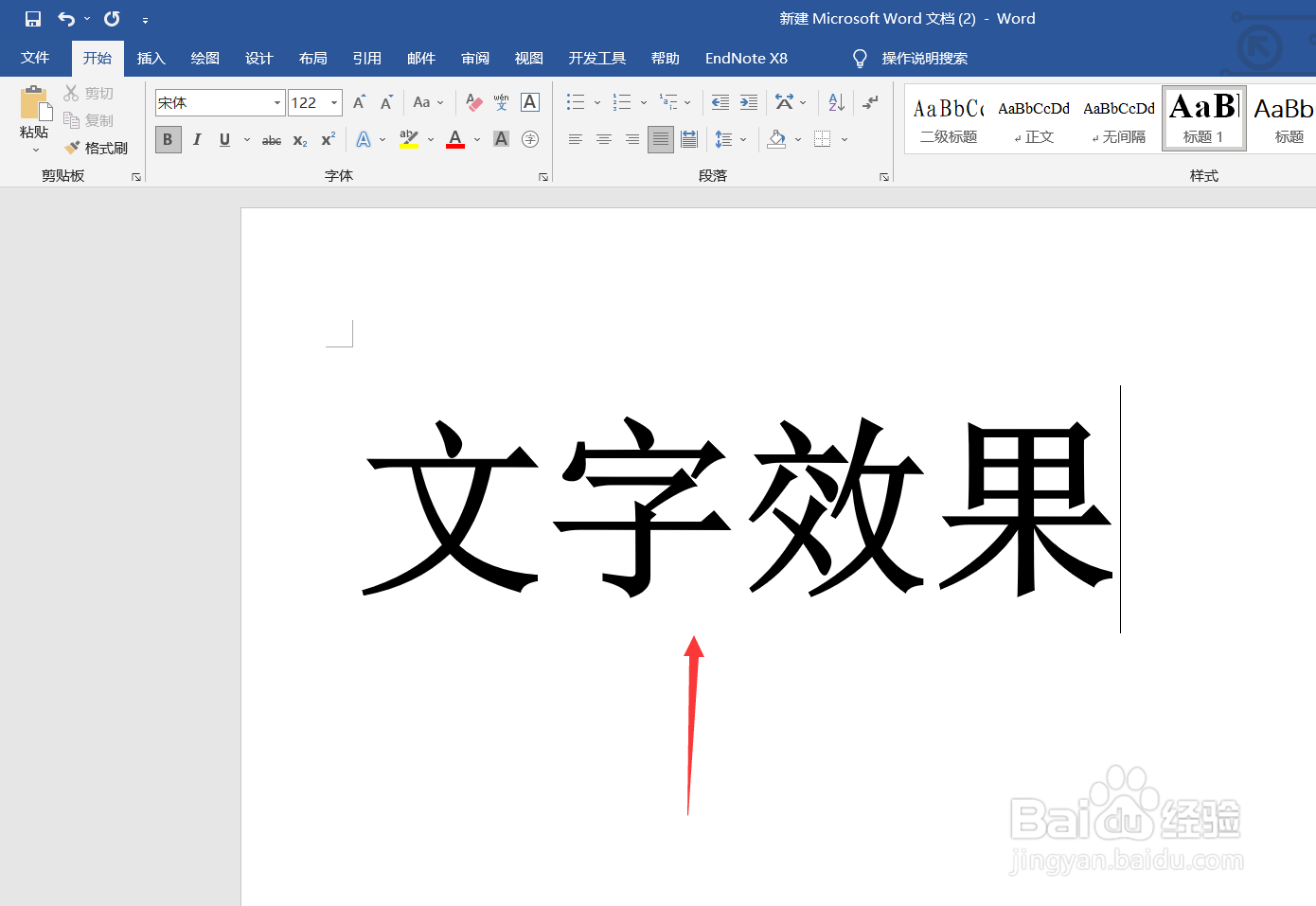
1、首先,我们打开word2019,在页面中输入相关文字,并将其调整到合适的大小,字体等。
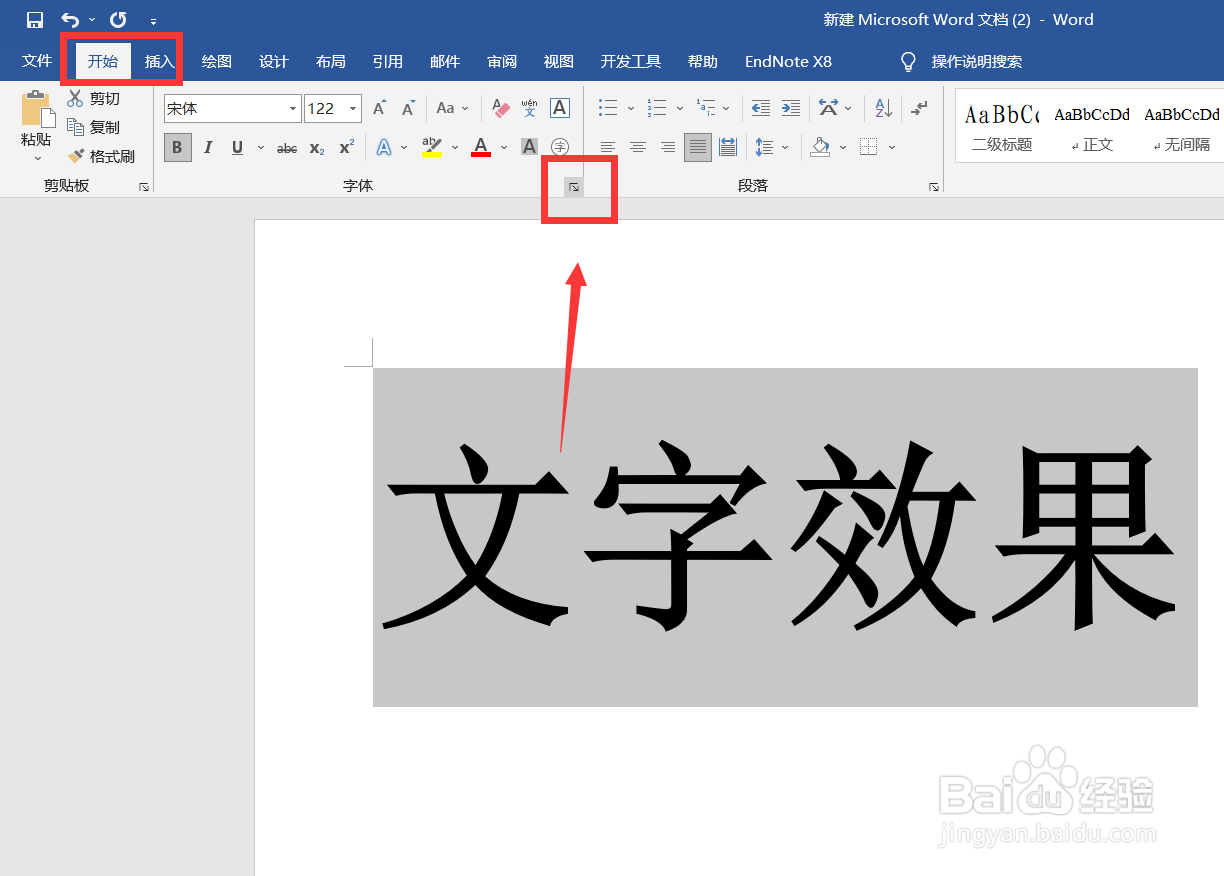
2、下面,我们用光标选中文字,点击【开始】栏目下的【字体】,找到下图框选的标志,点击进入。
3、如下图所示,我们打开了【字体设置】面板,在其中,我们选择【文字效果】,点击进入。

4、在【文字效果】栏目中,我们可以选择【文本填充】,对文字的颜色、填充效果进行设置,还可以选择【文本轮廓】,对文字的描边效果进行设置,如下图。


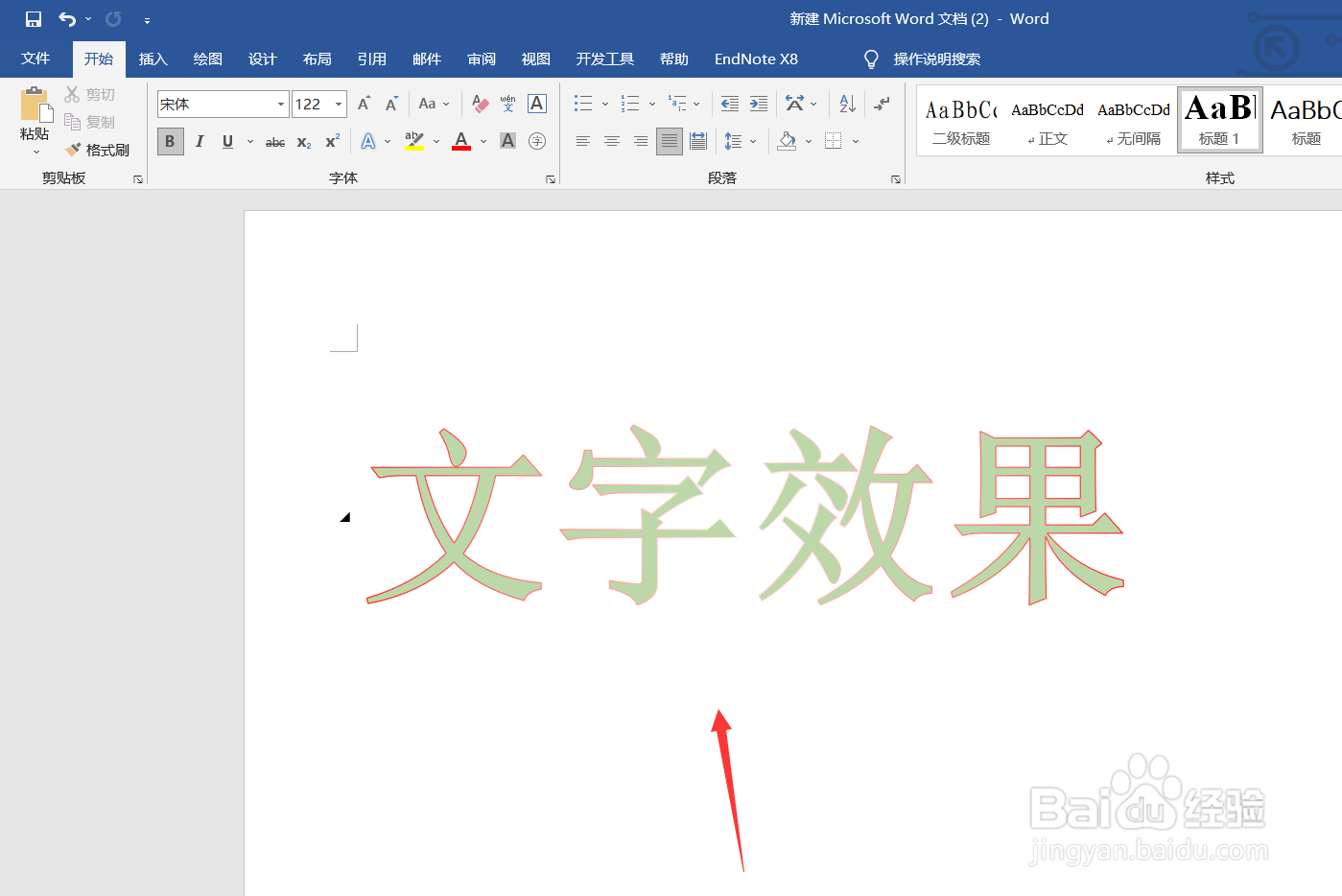
5、最后,我们来看一下设置好的文字效果吧,大家不妨也来试一试。
时间:2026-04-28 11:54:18
1、首先,我们打开word2019,在页面中输入相关文字,并将其调整到合适的大小,字体等。
2、下面,我们用光标选中文字,点击【开始】栏目下的【字体】,找到下图框选的标志,点击进入。
3、如下图所示,我们打开了【字体设置】面板,在其中,我们选择【文字效果】,点击进入。
4、在【文字效果】栏目中,我们可以选择【文本填充】,对文字的颜色、填充效果进行设置,还可以选择【文本轮廓】,对文字的描边效果进行设置,如下图。
5、最后,我们来看一下设置好的文字效果吧,大家不妨也来试一试。
